Настройка нового устройства: кабель или облако по скорости
Мы распечатываем коробку со смартфоном, включаем его и почти сразу сталкиваемся с первым важным решением: как перенести данные со старого устройства. Системный мастер предлагает кабель, беспроводную миграцию или восстановление из облачной копии.
Софья Мясникова·Обновлено: 23 августа 2026 г.·15 мин
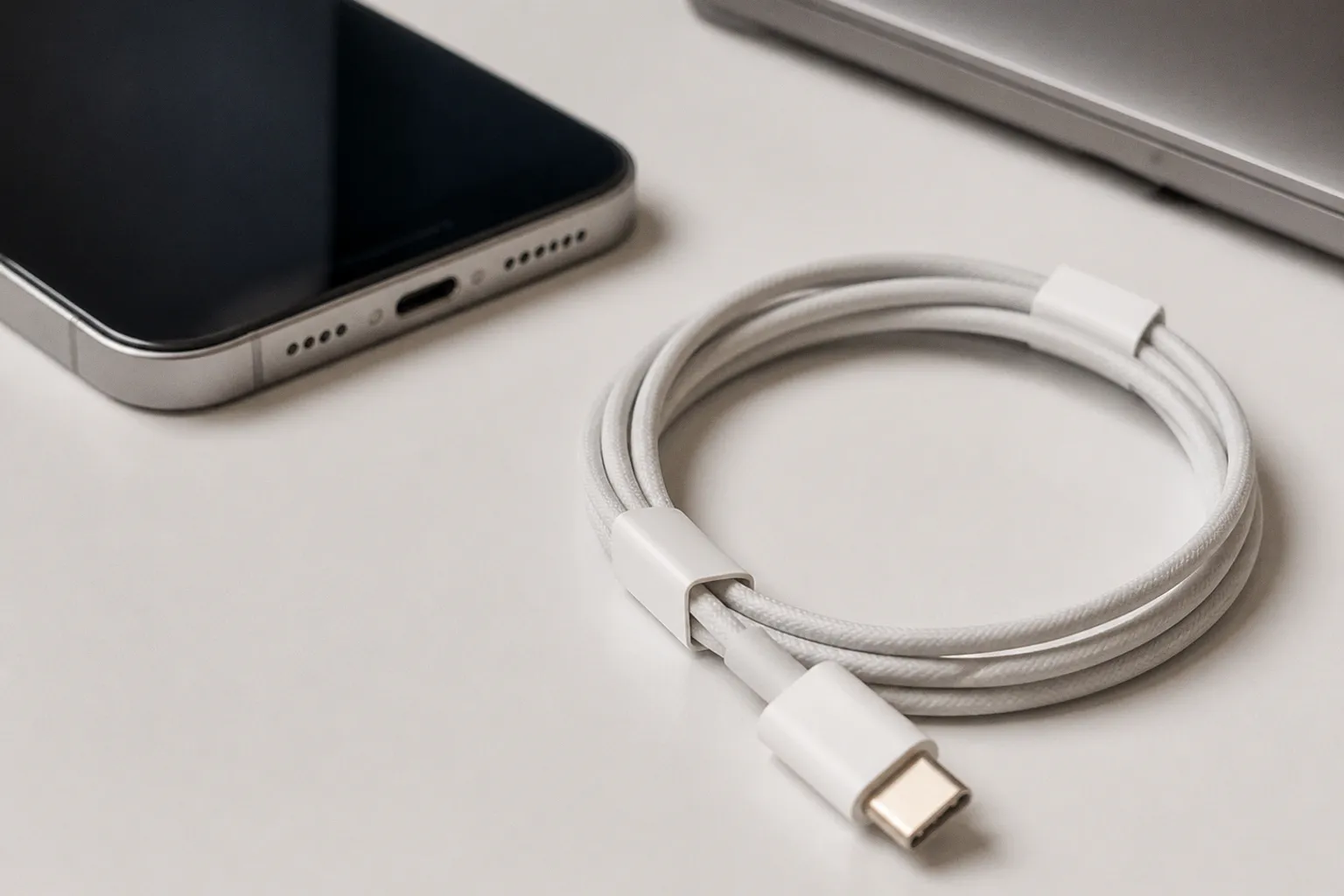
На экране всё выглядит одинаково просто, но по времени эти сценарии различаются заметно.
Главная ошибка — считать любое проводное подключение быстрым по умолчанию. Скорость определяет не сам факт наличия кабеля, а вся цепочка целиком: порт старого смартфона, порт нового, контроллеры обоих устройств, стандарт провода, тип данных и то, как система обрабатывает приложения. Иногда комплектный кабель действительно ускоряет настройку нового устройства. Иногда он оказывается медленнее прямого соединения по Wi-Fi.
Ловушка комплектного кабеля: почему USB 2.0 тормозит миграцию
Проблема начинается с того, что внешний вид кабеля почти ничего не говорит о его возможностях. Провод USB-C может поддерживать только USB 2.0, хотя сам разъём выглядит современно и используется в дорогом смартфоне. Теоретический предел USB 2.0 — 480 Мбит/с, но это значение относится к пропускной способности интерфейса, а не к скорости, которую пользователь обязательно увидит в мастере переноса.
В реальной миграции скорость ниже из-за служебных операций, особенностей файловой системы, шифрования и обработки данных на обоих смартфонах. Для комплектного USB 2.0-провода практический результат может оказаться на уровне десятков мегабайт в секунду, а иногда и ниже. На большом массиве фотографий, видео и документов разница между теоретическим пределом и фактическим потоком становится особенно заметной.
Apple поставляет iPhone 15 и 16 с USB-C, но базовые модели этих поколений используют USB 2.0 для передачи данных. Сам разъём изменился, а быстрый интерфейс в младших версиях не появился. У моделей iPhone 15 Pro и 15 Pro Max, а также у iPhone 16 Pro и 16 Pro Max ситуация другая: они поддерживают более быстрый USB 3-класс, но раскрыть его можно только подходящим кабелем.
У Samsung похожая история с комплектными проводами: Galaxy S24 и S25 поставляются с кабелем USB 2.0, хотя сами смартфоны поддерживают более высокую скорость через USB. Поэтому кабель из коробки не всегда является оптимальным инструментом для переноса данных. Он рассчитан прежде всего на зарядку и базовую передачу файлов, а не на максимально быструю миграцию большого накопителя.
Комплектный USB 2.0-кабель — это не обязательно плохой провод. Просто его задача чаще связана с зарядкой и повседневным подключением, а не с переносом сотен гигабайт за минимальное время.
Сколько занимает перенос по USB 2.0
При скорости в несколько десятков мегабайт в секунду 100 ГБ данных не могут скопироваться за десять минут. Даже идеальный арифметический расчёт для потока 20–30 МБ/с даёт примерно от часа до полутора часов, а реальный мастер может работать дольше. Он не переносит единый большой файл непрерывным потоком.
Фотографии, видео, документы, настройки, журналы сообщений и приложения обрабатываются по-разному. Часть данных нужно распаковать, часть — проверить, некоторые приложения система устанавливает заново из магазина. Если в памяти много мелких файлов, скорость снижается сильнее, чем при переносе одного большого архива. Поэтому заявлять универсальное время для 100 ГБ неправильно: одинаковый объём может переноситься с разной скоростью в зависимости от состава данных.
Для 20–30 ГБ USB 2.0 может быть вполне приемлемым, особенно если в массиве много крупных фотографий и видео. Но при десятках или сотнях гигабайт слабый кабель становится заметным ограничением. В этот момент стоит сравнивать его не с рекламной скоростью USB, а с альтернативами: Wi-Fi Direct, быстрым USB-проводом или заранее подготовленным облачным бэкапом.
Когда провод действительно быстрее
Проводное соединение выигрывает, когда совпадают три условия: оба устройства имеют быстрые порты, используется кабель соответствующего стандарта, а мастер переноса умеет работать с этим интерфейсом. Если хотя бы один элемент в цепочке ограничен USB 2.0, преимущество исчезает.
USB 3.2 Gen 2 имеет теоретическую скорость до 10 Гбит/с. Это существенно выше USB 2.0, но в пользовательском сценарии нельзя механически превращать теоретические гигабиты в такую же скорость копирования. Поток ограничивают накопители смартфонов, нагрев, шифрование и процессорные операции. Быстрый кабель всё равно полезен: он поднимает верхнюю границу, но не гарантирует одну и ту же скорость на всём протяжении миграции.
Quick Start у Apple и Smart Switch у Samsung не сводятся к побайтовому копированию содержимого накопителя. Во время настройки система переносит или восстанавливает фотографии, контакты, сообщения, настройки, список приложений и другие элементы профиля. Приложения могут загружаться из магазина, а часть учётных данных требует повторной авторизации. Некоторые банковские приложения, менеджеры паролей и приложения с дополнительной защитой вообще не переносят активную сессию на новый телефон.
Из-за этого быстрый кабель особенно заметен на крупных однородных данных — например, на большой медиатеке. На этапе восстановления приложений скорость порта перестаёт быть единственным фактором. Новое устройство должно распаковать данные, записать их во внутреннюю память и проиндексировать содержимое. Иногда именно эти операции становятся узким местом.
Быстрый кабель не исправляет медленный порт
Если один из смартфонов поддерживает только USB 2.0, кабель USB 3.2 не превратит соединение в высокоскоростное. В таких системах действует принцип самого медленного звена. Быстрый провод имеет смысл только тогда, когда:
- порт старого смартфона поддерживает соответствующий режим;
- порт нового смартфона поддерживает тот же или более быстрый режим;
- кабель предназначен не только для зарядки, но и для передачи данных на нужной скорости;
- приложение миграции корректно работает с проводным соединением;
- внутренняя память устройств не ограничивает запись и чтение.
Поэтому перед покупкой кабеля стоит посмотреть характеристики обеих моделей. Надписи «USB-C» и «быстрая зарядка» сами по себе ничего не говорят о скорости передачи данных. Для зарядки смартфону может быть достаточно одного провода, а для переноса большой медиатеки понадобится другой.
Реальная скорость Wi-Fi против проводного соединения
Беспроводной перенос часто воспринимают как компромисс: нет кабеля — значит, будет медленнее. Для Wi-Fi Direct это не всегда так. В Quick Start, Smart Switch Wireless и похожих инструментах два смартфона могут создать прямое соединение друг с другом. В таком сценарии им не обязательно находиться в одной домашней сети через роутер.
Wi-Fi Direct использует радиомодули самих устройств и не требует, чтобы оба смартфона были подключены к одной точке доступа. Это важное различие: для запуска миграции нужно следовать подсказкам конкретного мастера, а не пытаться сначала подключить оба телефона к одной сети в надежде, что это автоматически ускорит процесс.
Скорость прямого беспроводного соединения зависит от поколения Wi-Fi у обоих устройств, расстояния между ними, загруженности диапазона и помех. В помещении смартфоны лучше держать рядом и не убирать один из них в сумку или другую комнату. При этом не стоит воспринимать Wi-Fi 5 или Wi-Fi 6 как обещание конкретного количества мегабайт в секунду: паспортная скорость радиоканала и фактическая скорость переноса — разные показатели.
На практике Wi-Fi Direct способен конкурировать с комплектным USB 2.0-кабелем и в удачных условиях обходить его. Особенно это заметно, когда кабель плохо работает, один из разъёмов загрязнён или в переносе много данных, которые система может передавать крупными блоками. Но при сильных помехах, большом расстоянии или перегреве устройств беспроводной канал, наоборот, замедлится.
| Параметр | Комплектный USB 2.0 | Быстрый USB 3.x | Wi-Fi Direct | Облачное восстановление |
|---|---|---|---|---|
| От чего зависит скорость | От порта, кабеля и обработки данных | От обоих портов, кабеля, памяти и процессора | От Wi-Fi-модулей, расстояния и помех | От upload старого устройства и download нового |
| Нужен старый смартфон рядом | Да | Да | Да | Не всегда |
| Требуется роутер | Нет | Нет | Нет, соединение может быть прямым | Нужен доступ в интернет |
| Поведение на больших объёмах | Предсказуемое, но ограниченное USB 2.0 | Обычно самое быстрое при совместимости | Может быть быстрее USB 2.0, но зависит от условий | Время растёт из-за выгрузки и повторной загрузки |
| Основной риск | Медленный комплектный провод | Несовместимость режима или дорогой кабель | Помехи и разряд аккумулятора | Ограниченный upload и неполная копия |
Перед беспроводной миграцией оба устройства лучше зарядить или подключить к питанию. Перенос большого объёма данных нагружает радиомодули и процессоры, а прерывание процесса из-за разряженного аккумулятора создаёт больше проблем, чем несколько дополнительных минут в начале.
Аппаратные ограничения портов: от Lightning до USB 3.2 Gen 2
Разъём задаёт физическую возможность подключения, но не гарантирует максимальный режим передачи. Это особенно хорошо видно на переходе Apple от Lightning к USB-C.
Lightning в iPhone предыдущих поколений работает на уровне USB 2.0. Подключение более дорогого или более нового кабеля не изменит возможности контроллера внутри самого смартфона. Если порт ограничен USB 2.0, он останется ограничением и для переноса на компьютер, и для миграции на новый телефон.
USB-C в iPhone 15 и более новых моделях не означает одинаковые возможности у всей линейки. Базовые iPhone 15 и 15 Plus получили USB-C с передачей данных уровня USB 2.0. iPhone 15 Pro и 15 Pro Max поддерживают USB 3.2 Gen 2, а модели iPhone 16 Pro также относятся к этой более быстрой категории. Для этих смартфонов имеет смысл использовать кабель, который действительно поддерживает USB 3, а не любой провод с разъёмом USB-C.
У Galaxy S24 Ultra и Galaxy S25 Ultra используется USB 3.2 Gen 1, а не USB 3.2 Gen 2. Это всё равно быстрее USB 2.0, но спецификация важна: она определяет верхнюю границу интерфейса и не должна подменяться общим утверждением о «самом быстром USB». У конкретной модели Samsung нужно отдельно проверять порт, кабель и режим, который поддерживает приложение Smart Switch.
Разница между USB 3.2 Gen 1 и Gen 2 в теоретической пропускной способности существенна, но в настройке смартфона она не всегда превращается в пропорциональное сокращение времени. Если перенос включает большое количество приложений, системных параметров и защищённых данных, часть процесса всё равно будет зависеть от работы Android или iOS, а не только от шины.
Что проверить до начала миграции
Перед тем как запускать перенос данных на новый телефон, полезно выяснить несколько вещей:
- какой стандарт передачи поддерживает старый смартфон;
- какой стандарт поддерживает новый;
- способен ли комплектный кабель передавать данные быстрее USB 2.0;
- не используется ли переходник, который ограничивает режим;
- хватает ли свободного места на новом устройстве;
- включены ли резервные копии фотографий, сообщений и контактов;
- какие приложения потребуют ручного входа после завершения;
- не включён ли VPN или другой сетевой инструмент, который может мешать беспроводной миграции.
Особенно часто забывают о свободном месте. Если на старом смартфоне занято 180 ГБ, это не значит, что все 180 ГБ нужно переносить без разбора. Кэш, офлайн-видео, дубликаты фотографий и давно неиспользуемые приложения увеличивают объём и время миграции, но не всегда имеют ценность. Иногда предварительная очистка старого устройства даёт больший эффект, чем покупка более дорогого кабеля.
Облачные бэкапы: зависимость от пропускной способности сети
Облачное восстановление устроено иначе. При локальном переносе данные идут непосредственно со старого смартфона на новый. В облачном сценарии сначала используется уже созданная резервная копия или старое устройство выгружает данные на сервер, после чего новый смартфон загружает их обратно.
Поэтому облако нельзя оценивать только по скорости скачивания. Если бэкап ещё не создан, в расчёт входит исходящий канал старого устройства. У домашнего интернета upload часто заметно ниже download. При канале 20 Мбит/с отправка 500 ГБ в идеальных условиях заняла бы около двух с половиной суток, а в реальной сети — дольше. Симметричный канал 1 Гбит/с теоретически сокращает такую выгрузку примерно до часа, но фактический результат зависит от оборудования, ограничений сервиса и стабильности соединения.
Если резервная копия была подготовлена заранее, нового цикла выгрузки нет. Тогда время определяется загрузкой данных из облака, установкой приложений и восстановлением настроек. При быстром интернете этот путь может оказаться удобнее кабеля, особенно если старый смартфон уже отдан, потерян или недоступен. Но заранее созданный бэкап не равен полной копии устройства: отдельные приложения могут не сохранять данные, а зашифрованные элементы и активные сессии часто требуют повторной настройки.
Облако — это инфраструктура восстановления, а не магический ускоритель миграции. Если копию ещё нужно отправить на сервер, скорость upload становится частью общего времени.
У облачного сценария есть и другие особенности. Он не зависит от физического состояния старого телефона только в том случае, если резервная копия действительно полная и актуальная. Контакты могут синхронизироваться отдельно, фотографии — храниться в другом сервисе, а переписка — восстанавливаться через собственный механизм приложения. Перед сбросом старого устройства важно убедиться, что нужные данные открываются в аккаунте и доступны не только локально.
Локальная резервная копия — третий вариант
Выбор не ограничивается кабелем между двумя смартфонами и облаком. В некоторых случаях можно создать локальную копию на компьютере или внешнем накопителе, а затем использовать её при настройке нового устройства. Такой путь требует больше подготовки, зато не зависит от upload домашнего интернета и не заставляет старый смартфон оставаться подключённым до конца восстановления.
Локальная копия особенно полезна, если:
- старый телефон работает нестабильно и его нужно срочно заменить;
- интернет медленный или ограничен по трафику;
- фотографии и видео уже хранятся на компьютере;
- требуется дополнительная копия перед продажей или сбросом устройства;
- перенос выполняется между экосистемами, где автоматическая миграция неполная.
У локального бэкапа тоже есть ограничения. Компьютерная копия может не включать данные отдельных приложений, а перенос между Android и iPhone часто требует другого инструмента. Кроме того, копию нужно проверить до удаления данных со старого смартфона. Сам факт успешного завершения резервного копирования ещё не означает, что все фотографии, сообщения и настройки можно восстановить.
Алгоритм выбора способа переноса в зависимости от объёма данных
При выборе способа настройки нового устройства достаточно учитывать не одну цифру объёма, а сочетание нескольких факторов: доступность старого телефона, тип портов, кабель, состав данных и качество интернета.
Небольшой объём данных
Если нужно перенести контакты, настройки, сообщения и относительно небольшую подборку фотографий, разница между способами может быть несущественной. Кабель USB 2.0 не станет серьёзной проблемой, а облако может оказаться удобнее, если резервная копия уже существует.
При этом «небольшой объём» не означает гарантированные десять минут. Даже компактная миграция включает проверку аккаунта, установку приложений, подтверждение номера и настройку защиты. Правильнее считать, что при малом объёме данных ограничением часто становится не скорость соединения, а количество действий, которые система требует выполнить вручную.
Десятки гигабайт и комплектный USB 2.0-кабель
Когда старый смартфон заполнен на несколько десятков гигабайт, комплектный провод остаётся рабочим вариантом, но его стоит сравнить с Wi-Fi Direct. Если оба телефона поддерживают современный Wi-Fi, лежат рядом и находятся в помещении с умеренным уровнем помех, беспроводной перенос может пройти быстрее USB 2.0.
Здесь не нужно подключать оба смартфона к одной сети через роутер: мастер может создать прямой канал между устройствами. Роутер и доступ в интернет понадобятся для других операций — например, для загрузки приложений, проверки аккаунта или облачного восстановления.
Большой объём и быстрые порты
При переносе медиатеки на 100 ГБ и больше провод USB 3.x обычно выглядит наиболее рационально, если он совместим с обоими устройствами. В идеальном сценарии верхний предел интерфейса выше, чем у Wi-Fi Direct, а соединение меньше зависит от помех.
Но даже здесь не стоит обещать фиксированное время. Сотня гигабайт крупных видеофайлов и сотня гигабайт из мелких файлов, кэша и приложений — разные задачи. Передача может идти быстро в начале, затем замедлиться на распаковке и установке. Если мастер показывает не копирование, а восстановление приложений, пауза не обязательно означает неисправность кабеля.
Большой объём без быстрого кабеля
Если в комплекте только USB 2.0, а подходящего кабеля нет, стоит сравнить беспроводной и облачный сценарии. Wi-Fi Direct не требует сначала отправлять данные в интернет и затем скачивать их обратно, поэтому при нормальном радиоканале он обычно логичнее для прямого переноса между двумя телефонами.
Облако может выиграть, если резервная копия уже создана и старое устройство не нужно держать рядом. Если же копию ещё предстоит выгружать, общий срок будет зависеть от upload. При большом объёме данных разница между 20 Мбит/с и быстрым симметричным подключением измеряется уже не минутами.
Старый смартфон недоступен
Утрата старого устройства не делает облако единственным возможным источником данных, но резко сужает выбор. Можно использовать заранее созданную облачную копию, локальный бэкап на компьютере, синхронизацию фотографий и контактов в отдельных сервисах или экспорт, который был подготовлен заранее.
Если резервной копии нет, восстановить локальные данные после потери или серьёзной поломки может быть невозможно. Поэтому проверять бэкап нужно не в момент покупки нового телефона, а до того, как старый смартфон перестанет быть доступен. Облачная копия, которая не обновлялась месяцами, не решает проблему полностью: она восстановит только состояние на дату последней синхронизации.
Как оценивать время без ложной точности
Универсальная формула для миграции выглядит просто: объём данных делится на фактическую скорость. Но это только нижняя оценка. В реальности к ней добавляются служебные операции, паузы, повторные попытки передачи и время на установку приложений.
Для грубой оценки можно использовать несколько ориентиров:
1. USB 2.0. При потоке в несколько десятков мегабайт в секунду 100 ГБ — это примерно час и больше, а не десять минут. Если в данных много мелких файлов и приложений, процесс может продлиться.
2. USB 3.x. Быстрый интерфейс способен заметно сократить перенос крупных файлов, но фактический результат ограничат память смартфона и обработка данных.
3. Wi-Fi Direct. Время зависит от радиоканала. При хорошем соединении он может обогнать USB 2.0, но при помехах преимущество исчезает.
4. Облако. Если бэкап уже готов, считается время скачивания и восстановления. Если нет — добавляется выгрузка со старого устройства, причём именно upload часто оказывается самым медленным этапом.
5. Смешанный сценарий. Часть данных может прийти из облака, часть — напрямую со старого телефона, а приложения всё равно будут загружаться из магазина. Поэтому индикатор «перенос завершён» не всегда означает, что смартфон уже полностью готов к работе.
Не стоит оставлять миграцию на последние минуты перед поездкой или продажей старого телефона. Даже при хорошем соединении система может потребовать обновить приложения, подтвердить аккаунт или повторно войти в защищённые сервисы. Лучше сначала убедиться, что на новом устройстве открываются фотографии, видны контакты, восстановились сообщения и доступны нужные приложения.
Что мы получаем в итоге
Настройка нового устройства начинается не с выбора между «проводом» и «облаком», а с проверки ограничений конкретной связки. USB-C не гарантирует высокую скорость, Wi-Fi Direct не требует общей сети через роутер, а облако может быть быстрым только при заранее созданной копии и хорошем интернет-канале.
Если оба смартфона поддерживают быстрый USB и есть совместимый кабель, проводной перенос большого объёма обычно выглядит самым предсказуемым вариантом. Если в комплекте оказался USB 2.0, современный Wi-Fi Direct способен оказаться не медленнее, а иногда и быстрее. Облачное восстановление удобно, когда старый телефон недоступен или бэкап подготовлен заранее, но при свежей выгрузке сотен гигабайт сроки определяет upload.
Перед переносом достаточно проверить стандарт портов и кабеля, оценить объём и состав данных, а также убедиться, что резервная копия действительно существует. Эти действия не ускоряют интерфейс физически, зато не позволяют потратить часы на сценарий, который с самого начала был ограничен самым медленным звеном.