Настройка устройств по умолчанию: критический аудит параметров
Smart TV собирает больше сведений о привычках владельца, чем видно по списку установленных приложений.
Виталий Корнеев·Обновлено: 09 августа 2026 г.·15 мин
Скрытые каналы утечки данных в Smart TV: отключаем ACR
Телевизор может учитывать, какие каналы и программы вы смотрите, как долго остаётесь на конкретном контенте, какие рекомендации открываете и с каких источников приходит сигнал. Эти данные используются для персонализации интерфейса и рекламного таргетинга.
Один из механизмов такого сбора — ACR (Automatic Content Recognition), автоматическое распознавание контента. Он сопоставляет аудио- или видеосигнатуры с базой известных передач, фильмов и рекламных роликов. В зависимости от платформы и конкретной модели распознаваться может не только эфирный сигнал, но и контент из приложений или подключённых по HDMI устройств. Однако это не означает, что телевизор обязательно анализирует каждый кадр и формирует полный журнал всего, что происходило на экране. Реальный объём сбора зависит от настроек, модели, региона и политики производителя.
Названия функций тоже различаются:
- у LG это может быть Live Plus;
- у Samsung — Viewing Information Services или близкий по смыслу пункт;
- в телевизорах Sony встречается Samba Interactive TV;
- на других платформах аналогичная настройка может быть спрятана в разделе рекомендаций, рекламы или условий использования.
Самый неудобный момент возникает при первой настройке. Мастер запуска предлагает согласиться с несколькими пакетами условий подряд, а формулировки о персонализации и диагностике часто находятся не на первом экране. Пользователь может разрешить обработку данных не потому, что осознанно выбрал эту функцию, а потому, что стремился быстрее перейти к просмотру.
Что отключать в телевизоре
Путь к нужному переключателю зависит от версии прошивки. Он может измениться после обновления или отличаться для телевизоров одного бренда, выпущенных в разные годы. Поэтому искать следует не только точное название ACR, но и соседние пункты: «Информация о просмотре», «Персонализированные рекомендации», «Интерактивное телевидение», «Реклама», «Конфиденциальность».
Обычно последовательность выглядит так:
- LG (webOS): Настройки → Все настройки → Общие → Дополнительные настройки → Live Plus — выключить.
- Samsung (Tizen): Настройки → Общие → Службы передачи сведений или Viewing Information Services — отключить.
- Sony (Android TV / Google TV): Настройки → Устройство или Системные настройки → Samba Interactive TV — выключить.
После этого стоит пройтись по настройкам рекомендаций и персонализированного контента. В некоторых моделях ACR и рекламный профиль управляются разными переключателями: отключение распознавания сигнала не всегда автоматически отменяет персонализированную рекламу, а отказ от рекламных рекомендаций не обязательно прекращает сбор диагностических сведений.
Есть и отдельный слой — приложения. Netflix, YouTube, онлайн-кинотеатры и магазины приложений могут собирать собственную статистику просмотров по правилам своих аккаунтов. Выключение ACR на уровне телевизора не превращает эти сервисы в полностью анонимные. Оно ограничивает именно системный механизм, который работает поверх источника сигнала и может учитывать просмотр даже вне конкретного приложения.
ACR-телеметрия Smart TV — не «защита от пиратства», а механизм анализа аудитории и таргетинга рекламы. Но его возможности и объём данных зависят от конкретной модели, прошивки и согласий, выданных при настройке.
Проверить результат можно не по обещанию интерфейса, а по поведению телевизора. После отключения должны исчезнуть или измениться персональные рекомендации, а в разделе конфиденциальности — появиться соответствующая отметка. Впрочем, сетевой обмен телевизора не прекратится: обновления, авторизация, загрузка обложек и работа приложений требуют соединения с серверами.
Настройку лучше повторить после сброса к заводским параметрам. Сброс удаляет пользовательские разрешения и возвращает первоначальные значения, поэтому аудит Smart TV — не вечная прививка от телеметрии, а часть процедуры первичной настройки.
Телеметрия и рекламные идентификаторы в Windows 11
В Windows 11 диагностические данные разделены на обязательные и необязательные. Обязательный уровень нужен Microsoft для поддержания работы системы, анализа совместимости и исправления проблем. Необязательный может включать более подробные сведения о конфигурации, использовании отдельных функций, сбоях и сценариях работы. Точный состав зависит от редакции Windows, версии системы и выбранных политик.
Важно не путать диагностическую телеметрию с содержимым личных файлов. Выключение необязательных данных не означает полного прекращения сетевого обмена с Microsoft и не делает систему изолированной. Это ограничение дополнительного уровня диагностики, а не выключатель всей облачной инфраструктуры Windows.
Деактивация необязательной телеметрии
В обычной редакции Windows 11 путь выглядит так: Параметры → Конфиденциальность и безопасность → Диагностика и отзывы → «Необязательные диагностические данные» — выключить.
В этом же разделе можно удалить данные диагностики, которые уже были отправлены и доступны через учётную запись или интерфейс системы. Удаление не следует понимать как гарантированное мгновенное исчезновение каждой копии из всех внутренних систем: оно управляет доступными пользователю данными и запросом на их удаление, а не превращает историю обмена в пустой журнал.
В организациях часть параметров задаётся групповыми политиками или средствами управления устройствами. Если переключатель недоступен, серый или возвращается после перезагрузки, причиной может быть политика компании, редакция системы или стороннее программное обеспечение. В таких случаях бессмысленно многократно менять один и тот же пункт в графическом интерфейсе.
Advertising ID — отдельный идентификатор
Рекламный идентификатор Windows используется приложениями и рекламными компонентами для связывания активности в рамках устройства и пользовательского сценария. Он не является универсальным «паспортом» человека и не отключает всю рекламу после деактивации. Приложения могут применять собственные идентификаторы, файлы cookie и механизмы аналитики.
Путь: Параметры → Конфиденциальность и безопасность → Общие → «Разрешить приложениям показывать мне персонализированную рекламу с использованием идентификатора рекламы» — выключить.
После этого реклама не обязана исчезнуть. Скорее, она станет менее привязанной к профилю, который строится именно с помощью системного Advertising ID. У Microsoft Store-приложений при этом остаются собственные настройки конфиденциальности, а у браузера — отдельный набор разрешений и идентификаторов.
Поддержка Windows 10 и выбор системы
Windows 10 действительно достигла даты окончания стандартной поддержки 14 октября 2025 года. Это не означает, что компьютер в тот же день перестал работать или что существует только один допустимый сценарий для пользователя. Для некоторых редакций и конфигураций доступны программы Extended Security Updates, а отдельные специализированные выпуски имеют собственные сроки жизненного цикла. Кроме того, переход на Windows 11 — лишь один из вариантов: можно использовать поддерживаемую альтернативную операционную систему, если она совместима с оборудованием и задачами.
У Windows 11 нет единой даты поддержки вроде 14 октября 2032 года для всех установок. Срок определяется редакцией и конкретной версией выпуска. Поэтому при сравнении систем корректнее говорить не о «поддержке Windows 11 до одной общей даты», а о необходимости следить за жизненным циклом установленного релиза и вовремя переходить на актуальную версию.
| Параметр | Windows 10 | Windows 11 |
|---|---|---|
| Обязательные диагностические данные | Используются системой | Используются системой |
| Необязательные диагностические данные | Можно ограничить настройками и политиками | Можно ограничить настройками и политиками |
| Advertising ID | Можно отключить | Можно отключить |
| Стандартная поддержка | Завершилась 14.10.2025 | Зависит от редакции и версии |
| Альтернативы обновлению | ESU для поддерживаемых сценариев, переход на другую поддерживаемую ОС | Обновление до поддерживаемого выпуска |
Если старый компьютер не соответствует требованиям Windows 11, решение не сводится к немедленной покупке нового устройства. Сначала стоит проверить, нужна ли конкретному пользователю именно Windows, предусмотрены ли ESU для его сценария и редакции, а также можно ли перейти на поддерживаемую систему с меньшими требованиями к оборудованию. Но оставлять неподдерживаемую систему без плана обновления — плохая идея независимо от отношения к телеметрии.
Для продвинутого аудита подойдёт Sysmon из пакета Sysinternals. Он не отключает сбор данных сам по себе, зато помогает видеть запуск процессов, сетевую активность и изменения в системе. Это инструмент наблюдения, а не универсальный ускоритель: журналы нужно уметь читать, фильтровать и хранить. Если включить подробное логирование без ограничения объёма, пользователь получит не контроль, а быстро растущий архив событий.
Геолокация и фоновые процессы: оптимизация Android и iOS
Смартфон получает сведения о местоположении несколькими способами: через GPS и другие спутниковые системы, базовые станции, известные Wi-Fi-сети, Bluetooth-маяки, датчики движения и данные приложений. Поэтому один переключатель «Геолокация» не описывает весь процесс.
Нельзя и автоматически утверждать, что обе платформы хранят одинаковую маршрутную карту одновременно на телефоне и в облаке. Часть истории может оставаться локальной, часть — синхронизироваться с аккаунтом или использоваться приложением в обезличенном либо агрегированном виде. Состав данных зависит от включённых сервисов, разрешений, резервного копирования и конкретного поставщика.
iOS: важные геопозиции
Функция «Важные геопозиции» (Significant Locations) запоминает места и маршруты, которые система считает значимыми для пользователя. Они могут использоваться для персонализации системных функций, подсказок и маршрутизации. Это не обязательно полный трек всех перемещений: система работает с выбранными событиями и местами, а не с гарантированной непрерывной записью каждого шага.
Путь отключения: Настройки → Конфиденциальность и безопасность → Службы геолокации → Системные службы → Важные геопозиции — выключить. В том же разделе можно очистить накопленную историю, если такая опция доступна в текущей версии iOS.
Отдельно проверьте разрешения приложений. Навигации нужен постоянный доступ к геолокации, а приложению для заказа еды он может требоваться только во время использования. Для части программ разумнее выбрать режим «При использовании приложения» и отключить точную геопозицию, если достаточно приблизительного района.
Отключение важных геопозиций не отменяет экстренное определение местоположения. При вызове служб спасения iPhone может передать координаты через механизмы Emergency Location Services и связанные системные службы. Экстренный сценарий живёт по другим правилам, чем персональные рекомендации.
Android: сканирование Wi-Fi и Bluetooth
Android может использовать сканирование Wi-Fi и Bluetooth для уточнения местоположения, даже когда пользователь выключил соответствующие соединения для обычного подключения. В таком режиме телефон ищет доступные точки и устройства вокруг, но не подключается к ним как к сети или аксессуару. Это помогает системе оценить окружение, однако создаёт дополнительную фоновую работу и может быть нежелательно с точки зрения конфиденциальности.
Названия разделов зависят от оболочки. На близком к чистому Android варианте путь обычно такой:
1. Настройки → Местоположение → Службы геолокации или Дополнительно.
2. Открыть «Сканирование Wi-Fi» и выключить разрешение на постоянное сканирование.
3. Открыть «Сканирование Bluetooth» и отключить его отдельно.
4. В разделе разрешений проверить приложения, которым разрешена геолокация в фоновом режиме.
5. Пересмотреть пункт «Повышение точности местоположения» или Google Location Accuracy, если дополнительная точность не нужна.
На Samsung, Xiaomi, Huawei и других устройствах названия могут отличаться, а часть функций переносится в меню конкретной оболочки. Поэтому инструкция, найденная для одного телефона, не всегда применима к другому даже при одинаковой версии Android.
Побочный эффект отключения — возможное снижение точности и более медленное определение положения внутри помещений. Экономия заряда тоже не имеет универсального значения: она зависит от чипсета, состояния батареи, частоты перемещений, количества приложений и качества сигнала. На одном смартфоне эффект почти незаметен, на другом фоновые сканирования становятся одной из причин ускоренного разряда.
Фоновое сканирование Wi-Fi и Bluetooth может продолжаться при выключенных переключателях подключения. Но его отключение не равно полной анонимности: геолокацию всё ещё могут получать GPS, базовые станции и приложения с соответствующими разрешениями.
Сетевая безопасность: почему UPnP и WPS требуют отдельного аудита
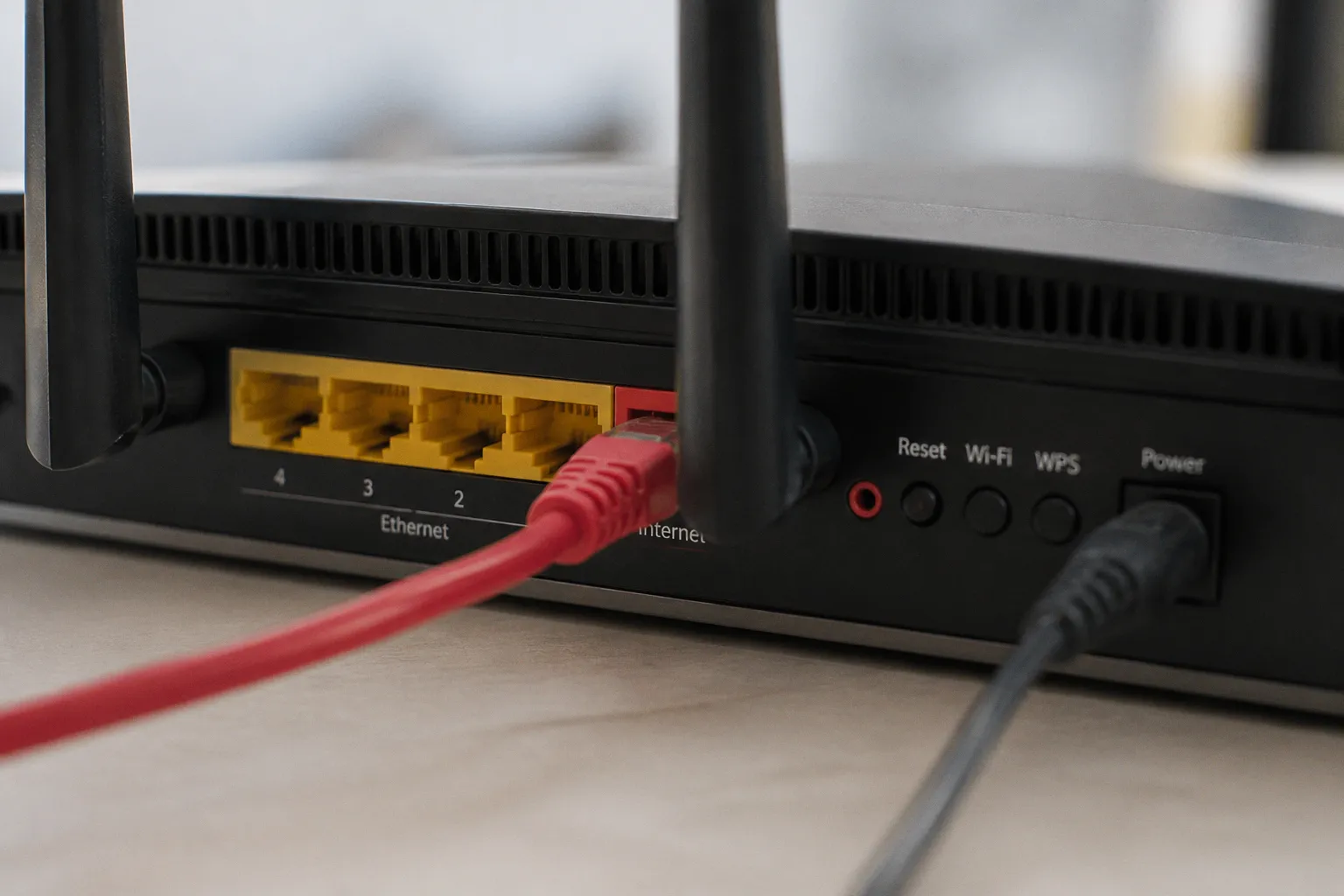
Роутер — это не просто коробка, которая раздаёт Wi-Fi. Он принимает решения о том, какие соединения пропускать внутрь сети, какие устройства могут обращаться друг к другу и доступна ли панель управления из интернета. Заводская конфигурация обычно рассчитана на быстрый запуск, а не на минимальную поверхность атаки.
UPnP: удобство ценой контроля
Universal Plug and Play позволяет устройствам в локальной сети автоматически запрашивать сетевые настройки у маршрутизатора, в том числе создавать правила переадресации портов. Для игровой консоли или домашнего сервера это удобно: пользователю не нужно вручную разбираться с NAT. Но любое устройство, уже находящееся в локальной сети, получает больше возможностей влиять на конфигурацию роутера.
Риск не в том, что UPnP сам по себе «открывает интернет всем подряд», а в доверии к локальным запросам. Если вредоносная программа оказалась на компьютере, телефоне, телевизоре или другом сетевом устройстве, она может попытаться использовать этот механизм для создания входящего правила. Безопасность зависит от реализации UPnP в конкретной прошивке и от того, доступен ли интерфейс только из LAN или ошибочно выставлен наружу.
Отключение обычно находится в интерфейсе роутера: раздел NAT, переадресация портов, дополнительные сетевые параметры или настройки домашней сети → UPnP — выключить.
После этого часть игр, P2P-клиентов и домашних сервисов может потерять автоматическую настройку входящих соединений. Это не поломка интернета. Просто правила придётся задать вручную, использовать реле сервиса или принять ограничения подключения. Ручной проброс порта тоже нельзя считать безопасным по умолчанию: он должен вести только к нужному устройству и конкретной службе, а не ко всей панели администратора.
WPS: отключить PIN, а не спорить с кнопкой
WPS задумывался как быстрый способ подключить устройство к защищённой сети. На практике наиболее проблемным оказался режим PIN: протокол допускает перебор, а особенности проверки сокращают фактическое пространство поиска. Уязвимость WPS PIN давно известна, но её наличие и возможность атаки зависят от конкретной реализации, состояния роутера и того, доступен ли интерфейс из зоны действия сети.
Безопасная привычка проста: если WPS не нужен, его следует выключить. Если роутер позволяет отдельно отключить PIN и оставить физическую кнопку для краткого подключения, это лучше, чем держать PIN постоянно активным. Но у недорогих или устаревших моделей такие варианты встречаются не всегда.
Путь: интерфейс роутера → Wi-Fi или Беспроводная сеть → WPS → отключить PIN либо весь WPS.
Здесь особенно важна административная учётная запись. Даже отключённый WPS не компенсирует пароль администратора вроде admin или повторное использование пароля от электронной почты. После первичной настройки нужно сменить пароль панели управления, обновить прошивку и проверить, что удалённое администрирование через WAN выключено.
Параметры, которые стоит проверить вместе
| Параметр | Что бывает в заводской конфигурации | Разумная настройка |
|---|---|---|
| Шифрование Wi-Fi | WPA2 или смешанный режим WPA/WPA2 | WPA3, если поддерживается всеми нужными устройствами; иначе WPA2-AES |
| WPS | Включён ради быстрого подключения | Выключить, особенно PIN-режим |
| UPnP | Включён для автоматической настройки приложений | Выключить, если нет осознанной потребности |
| Удалённое управление из WAN | Может быть доступно по решению провайдера или производителя | Выключить, если не требуется |
| Пароль администратора | Иногда задан по шаблону или указан на наклейке | Уникальный длинный пароль |
| Гостевая сеть | Может быть выключена | Использовать для гостей и недоверенных устройств |
| Обновление прошивки | Ручное или автоматическое | Включить автоматическое, если производитель поддерживает его |
| Скрытие SSID | Иногда воспринимается как «защита» | Оставить обычное имя сети; скрытие не заменяет шифрование |
Скрывать имя сети не обязательно. SSID всё равно можно обнаружить по служебному обмену, а проблемы совместимости и повторного подключения иногда только увеличиваются. Гораздо полезнее использовать современное шифрование, отдельную гостевую сеть и нормальный пароль.
Умные лампы, камеры, розетки и старые телевизоры не должны без необходимости находиться в том же доверенном сегменте, что рабочий ноутбук. Если роутер поддерживает изоляцию клиентов, VLAN или отдельную сеть для устройств умного дома, это даёт больше контроля, чем бесконечное изменение имени Wi-Fi.
Аудит системных служб как способ продления автономности
Отключение ненужных фоновых процессов помогает не только конфиденциальности. Сервис, который регулярно просыпается, проверяет сеть, пишет журнал или запускает вспомогательный процесс, расходует процессорное время, память и энергию. Но здесь легко перейти грань между аудитом и механическим удалением всего, что выглядит незнакомо.
На ноутбуке главный расход батареи часто создают не системные службы сами по себе, а браузер с десятками вкладок, синхронизация облака, индексирование больших папок, видеозвонки, яркий экран и слабый радиосигнал. Поэтому отключение одной телеметрической службы не гарантирует заметного прироста автономности. Эффект нужно проверять по статистике энергопотребления, а не по ощущению после перезагрузки.
Windows: что проверять без разрушения системы
Служба Connected User Experiences and Telemetry (DiagTrack) связана с диагностикой и телеметрическими компонентами. На домашнем компьютере можно сначала ограничить необязательные диагностические данные штатными настройками. Жёсткое отключение службы через services.msc — уже более глубокое вмешательство: оно может повлиять на связанные функции, диагностику обновлений и работу политик.
dmwappushservice также не стоит отключать по универсальной инструкции. На разных версиях Windows и в разных конфигурациях его роль и фактическая активность могут различаться. Если задача — снизить фоновые обращения, сначала нужно понять, какой процесс создаёт трафик, а затем оценить зависимые службы.
Особенно осторожно следует обращаться с сетевыми службами:
- Network List Service помогает системе определять сетевые профили и состояние подключения;
- Network Location Awareness участвует в определении характеристик сети и выборе соответствующего профиля;
- службы WLAN отвечают за управление беспроводным подключением;
- компоненты определения местоположения используют несколько источников, а не одну «службу Wi-Fi-точек».
Эти службы не следует описывать как универсальный канал отправки списка ближайших Wi-Fi-сетей в базу Microsoft. Их задача — поддерживать сетевое обнаружение, профили и состояние соединения. Старый Wi-Fi Sense, с которым иногда связывают подобную настройку, не является универсальным механизмом Windows 11 и не должен использоваться как объяснение для современных редакций системы.
Отключение Network List Service или Network Location Awareness может привести к проблемам с отображением состояния сети, правилами брандмауэра, обнаружением устройств и работой приложений, ориентированных на сетевой профиль. Это плохой кандидат для «оптимизации по списку». Если требуется ограничить определение местоположения, нужно работать с настройками геолокации и разрешениями, а не ломать сетевой стек.
Android: разрешения важнее охоты за службами
На Android автономность чаще всего улучшается не остановкой системных компонентов, а ревизией приложений. Полезно проверить:
- какие программы запускаются после включения телефона;
- кому разрешена геолокация «Всегда»;
- какие приложения имеют доступ к микрофону и камере;
- кто может работать без ограничений в фоне;
- какие приложения постоянно отправляют уведомления;
- включена ли синхронизация, которая реально не нужна.
Разрешение «только при использовании» обычно разумнее постоянного доступа, если приложение не связано с навигацией, безопасностью или автоматизацией. Для фотоальбома постоянная геолокация не обязательна, а для трекера пробежек — может быть частью основной функции. Настройка должна учитывать сценарий, а не название разрешения.
Google Play Services не стоит отключать целиком ради нескольких процентов заряда. Это системный слой, от которого зависят уведомления, проверка приложений, геолокация, авторизация и другие функции. После принудительной остановки пользователь может получить не экономию, а пропущенные сообщения, ошибки синхронизации и нестабильное поведение приложений.
iOS: фоновые обновления и точный доступ
В iOS стоит посмотреть, каким приложениям разрешено обновлять содержимое в фоне, отправлять уведомления и использовать точную геопозицию. Фоновое обновление можно отключить для программ, которыми вы пользуетесь редко, но не стоит делать это вслепую для мессенджеров, навигации и приложений, где важны своевременные данные.
В разделе системных служб полезно отдельно проверить аналитику, персонализацию и геолокационные функции. Отключение одного пункта не отменяет разрешения, выданные приложениям. И наоборот: запрет фонового обновления не равен запрету сетевого обмена, когда программа открыта пользователем.
Практичная последовательность аудита нового устройства выглядит так:
1. Сначала сменить пароли администратора и аккаунтов, обновить прошивку и убрать неизвестные профили управления.
2. Затем отключить функции персонализации, которые не нужны: ACR в телевизоре, Advertising ID в Windows, лишние рекомендации и рекламные разрешения.
3. После этого проверить доступ приложений к геолокации, микрофону, камере, контактам и локальной сети.
4. На роутере выключить WPS PIN, UPnP и удалённое управление из WAN, если эти функции не используются.
5. Включить гостевую сеть для временных и недоверенных устройств.
6. В конце посмотреть статистику батареи и сетевой активности, чтобы понять, какие изменения дали реальный эффект.
Такой порядок важнее самого количества выключенных переключателей. Сначала закрываются настройки, которые расширяют доступ извне или создают ненужный рекламный профиль. Потом пересматриваются фоновые процессы. И только после этого имеет смысл экспериментировать с системными службами, сохраняя возможность быстро вернуть параметр назад.
Хорошая настройка устройств по умолчанию — это не превращение смартфона, телевизора или роутера в «глухой кирпич». Это отказ от лишних разрешений при сохранении тех функций, ради которых устройство покупалось.
Вердикт. Заводские параметры рассчитаны на быстрый запуск, совместимость и включение экосистемных сервисов. Это не делает их автоматически опасными, но и не означает, что они оптимальны для каждого пользователя. Smart TV может собирать сведения о просмотре для рекомендаций и рекламы, Windows — отправлять обязательную диагностику, смартфон — использовать фоновые источники геолокации, а роутер — держать включёнными UPnP и WPS ради удобства.
Критический аудит занимает не фиксированные «15–20 минут на любое устройство»: время зависит от модели, прошивки, редакции системы и количества подключённых сервисов. Но даже базовая ревизия даёт понятный результат. Пользователь видит, какие данные собираются, какие соединения разрешены автоматически и какие фоновые функции действительно нужны. Именно это и есть оптимизация заводских параметров гаджетов — не максимальное отключение всего подряд, а осознанное изменение системных настроек после покупки.