Настройки безопасности устройства: пять ключевых параметров для защиты данных
Настройки безопасности устройства часто остаются в том виде, в каком их выставил производитель. Между тем потерянный телефон, предсказуемый код блокировки или доступ приложения к микрофону могут превратить смартфон в удобный канал к личным данным и аккаунтам.
Иван Стриженов·Обновлено: 16 октября 2026 г.·8 мин
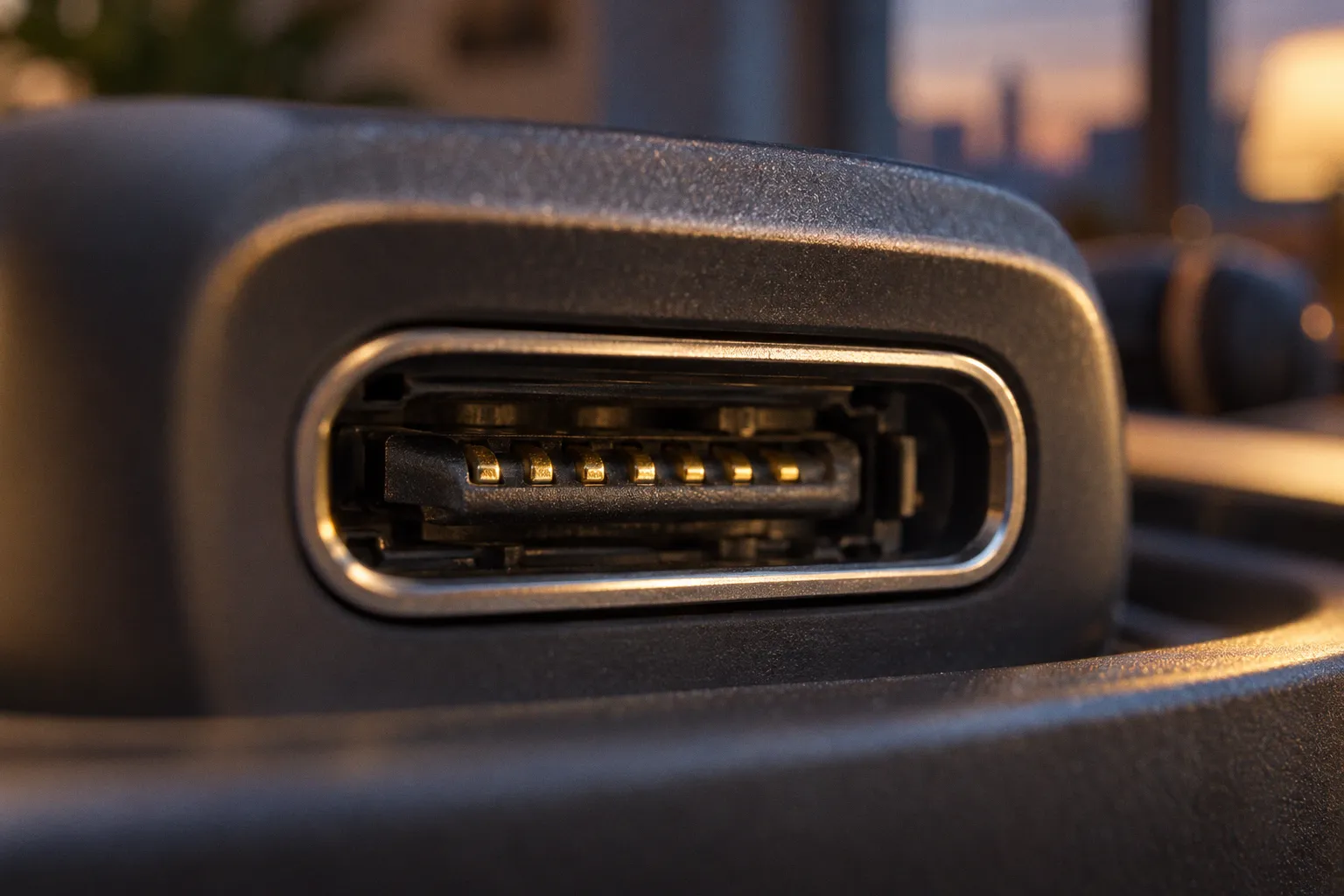
Пять групп настроек закрывают базовые риски: блокировку экрана, обновления, вход в аккаунты, поиск устройства и разрешения приложений.
Это не гарантия от взлома и не замена резервному копированию. Но такой аудит занимает немного времени и помогает убрать очевидные слабые места — без покупки антивируса или нового телефона. Названия разделов зависят от модели, версии системы и производителя, поэтому ориентируйтесь на смысл параметра, а не на совпадение пунктов меню.
1. Блокировка экрана: код важнее красивой биометрии
Отпечаток пальца и распознавание лица удобны для повседневной разблокировки. Однако устройству всё равно нужен запасной способ входа: PIN-код, пароль или графический ключ. Именно он пригодится, если биометрия временно недоступна или система потребует ввести код.
На Android Google рекомендует PIN-код длиной не менее шести цифр. Более длинный PIN обычно сложнее угадать. Сильный пароль обеспечивает более высокий уровень защиты среди перечисленных Google типов блокировки экрана, но вводить его десятки раз в день неудобно. Здесь есть практический компромисс: подобрать код, который достаточно сложно угадать и который владелец не начнёт обходить ради экономии нескольких секунд.
Код из даты рождения, повторяющихся цифр или простого ряда клавиш быстро проигрывает даже без сложных технических атак. Не используйте один PIN для телефона, банковской карты и других сервисов. Если кто-то подсмотрит код при разблокировке, совпадение с другими кодами увеличит ущерб.
| Способ блокировки | Практический плюс | Компромисс |
|---|---|---|
| Короткий PIN | Быстро вводится | Меньше возможных комбинаций |
| Длинный PIN | Сложнее подобрать наугад | Дольше вводить, особенно на ходу |
| Пароль | Можно задать более сложную комбинацию | Неудобен при частой разблокировке |
| Биометрия | Ускоряет обычный доступ | Не отменяет необходимость надёжного запасного кода |
Универсального требования к длине кода для всех моделей нет. Имеют значение и настройки конкретной системы, и то, что ещё хранится на телефоне. Если на устройстве открыты рабочая почта, облачное хранилище и банковские приложения, слабый PIN экономит секунды, но повышает цену ошибки.
Проверьте также, как быстро блокируется экран после бездействия. Длинный интервал удобен, когда читаешь с телефона, но рискован, если устройство оставили на столе разблокированным. Подберите задержку под свой сценарий, а не под привычку редко нажимать кнопку блокировки.
2. Обновления: срок поддержки важнее обещаний
Обновления закрывают уязвимости операционной системы и встроенных компонентов. При этом безопасность операционной системы гаджета зависит не только от того, установлена ли последняя версия ОС. На Android отдельно отображаются версия системы, дата обновления безопасности и статус обновления Google Play system. Эти сведения стоит смотреть вместе: обновление одного компонента не означает, что остальные тоже актуальны.
График выпуска патчей у Android-устройств зависит от модели, производителя и оператора связи. Единого срока поддержки для всех смартфонов нет. Поэтому при выборе нового аппарата имеет смысл выяснить не только, сколько лет производитель обещает обновлять систему, но и какие именно обновления входят в поддержку. Маркетинговое обещание без ясного графика не помогает оценить, сколько времени устройство будет получать исправления безопасности.
На iPhone можно включить автоматическую установку обновлений. Доступное обновление загружается и устанавливается ночью, если телефон заряжается и подключён к Wi‑Fi; до установки пользователь получает уведомление. Автоматический режим сокращает вероятность, что исправление неделями останется неприменённым из-за забывчивости.
Но устанавливать обновления вслепую и не смотреть на состояние устройства после установки тоже не лучший режим. Перед крупным обновлением системы разумно убедиться, что есть резервная копия и достаточно свободного места. Это не повод откладывать исправления безопасности на неопределённый срок. Это базовая страховка от проблем с данными и нехваткой памяти.
В настройках найдите дату последнего обновления безопасности и сравните её с доступным обновлением для устройства. Если дата давно не меняется, проверьте наличие обновлений вручную и выясните, поддерживает ли модель актуальную версию. Старый телефон может исправно работать как аппарат, но перестать получать патчи. В таком случае хорошее состояние корпуса не компенсирует растущий программный риск.
Телефон с целым экраном и живой батареей всё равно теряет ценность, если его система больше не получает исправлений безопасности.
3. Защита аккаунта: второй фактор без слабого звена
Пароль от аккаунта защищает не только почту. Через него часто восстанавливают доступ к облачному хранилищу, контактам и синхронизированным устройствам. Если злоумышленник получает этот аккаунт, содержимое телефона может оказаться лишь частью проблемы.
Двухэтапная проверка добавляет к паролю второй шаг при входе. Но способ подтверждения имеет значение. Коды из SMS и голосовые звонки могут быть уязвимы для атак с использованием номера телефона. Они удобны, однако считать их самым надёжным вариантом не стоит.
Для аккаунта Google доступны passkeys, запросы подтверждения от Google, приложения для генерации кодов и аппаратные ключи безопасности. Выбор зависит от того, какие устройства у вас есть и насколько критична потеря доступа. Passkey удобен при регулярном входе с личных устройств; ключ безопасности полезен тем, кому важна дополнительная физическая проверка. Приложение-код не зависит от доставки SMS, но коды и доступ к самому приложению тоже нужно защитить.
Практичный порядок настройки такой:
1. Включите двухэтапную проверку в аккаунте и добавьте доступный вам способ подтверждения.
2. Если сервис позволяет, добавьте второй независимый вариант входа. Это поможет, если основной телефон потерян или сломан.
3. Проверьте резервные способы восстановления аккаунта и храните их отдельно от самого смартфона.
4. Уберите устаревшие номера и устройства, которыми больше не пользуетесь.
Один второй фактор на том же телефоне удобен, но при краже аппарата может оказаться частью одной общей проблемы. Поэтому для важных аккаунтов стоит заранее продумать восстановление доступа без потерянного устройства. Иначе защита усложнит вход владельцу, а не только постороннему.
4. Поиск и стирание: подготовить до потери
Удалённый поиск не включается задним числом. На Android для поиска, блокировки или стирания устройства через Google Find Hub аппарат должен быть включён, подключён к мобильной сети или Wi‑Fi, авторизован в Google Account, а сама функция поиска должна быть активна. Если телефон разрядился или оказался вне сети, команда может не сработать сразу.
До поездки или рабочего дня проверьте, включён ли поиск устройства и в какой аккаунт оно вошло. Также полезно убедиться, что вы помните пароль от этого аккаунта: панель поиска мало поможет, если доступ к ней потерян вместе с телефоном.
С удалёнными действиями есть разница:
- поиск помогает определить местоположение, когда устройство доступно для связи;
- блокировка ограничивает доступ к экрану и данным;
- стирание удаляет содержимое и может затруднить дальнейший поиск.
Стирание — крайний шаг. До него стоит оценить, есть ли шанс вернуть телефон и успеть заблокировать его. Но при риске доступа к чувствительным данным защита информации может оказаться важнее поиска устройства. Решение зависит от того, что хранится на аппарате и насколько быстро вы можете сменить пароли важных аккаунтов.
На iPhone проверьте, что функция поиска включена и связана с Apple Account. Для защиты от действий постороннего предусмотрена функция «Защита украденного устройства». Она добавляет биометрическую проверку для некоторых операций. Отдельные изменения настроек аккаунта могут требовать часовой задержки и повторной биометрической проверки. Для работы функции необходимы код-пароль устройства, Face ID или Touch ID, двухфакторная аутентификация Apple Account и включённый Find My.
Эта настройка не заменяет код блокировки и поиск устройства. Она усложняет изменение ряда чувствительных параметров в определённых условиях, что особенно полезно при краже разблокированного телефона. Проверьте доступность функции на своей модели и версии системы: набор требований и меню могут отличаться.
5. Разрешения приложений: доступ должен соответствовать функции
Многие приложения запрашивают доступ к камере, микрофону, контактам или геолокации. Часть запросов нужна для работы функции: мессенджеру требуется микрофон для звонка, навигатору — местоположение. Другие приложения могут обходиться без постоянного доступа или получать его только во время использования.
На Android панель конфиденциальности показывает, какие приложения обращались к разрешениям и когда. В Android 13 можно просмотреть активность за последние семь дней, в Android 12 — за последние 24 часа. Эти сроки полезны для аудита, но не дают полного журнала всех действий приложения.
На iPhone разрешения камеры, микрофона и некоторых других аппаратных функций можно проверять и менять отдельно в разделе конфиденциальности и безопасности. Названия пунктов могут различаться в зависимости от версии iOS.
При проверке ориентируйтесь на фактическую роль приложения. Если программа давно не использовалась, постоянный доступ к микрофону или геолокации вряд ли нужен. Если разрешение требуется только для отдельного сценария, выберите доступ во время использования, когда такая опция доступна. Отозвать разрешение можно и позже, если приложение перестанет работать как ожидается.
Проверяйте не только очевидные датчики. Доступ к контактам раскрывает данные людей из адресной книги; геолокация показывает маршруты и привычки; доступ к фотографиям может затрагивать личные изображения и документы. Список разрешений не показывает, как именно приложение обрабатывает данные после получения доступа. Он помогает ограничить поверхность риска, но не заменяет оценки самого сервиса.
Аудит защищенности мобильного девайса стоит повторять после крупных обновлений, установки нового приложения или смены телефона. Достаточно пройтись по пяти точкам: блокировка экрана, системные обновления, второй фактор, поиск устройства и разрешения. Если названия пунктов не совпадают, найдите аналогичный раздел через поиск в настройках или справку производителя.
Что сделать в первую очередь
Если на проверку есть несколько минут, начните с наиболее дорогих последствий: задайте трудный для угадывания код, включите двухэтапную проверку для основного аккаунта и убедитесь, что удалённый поиск активен. Затем проверьте дату патча безопасности и разрешения приложений. Для iPhone включите автоматические обновления, если подходящий сценарий установки вам подходит; для Android отдельно посмотрите дату обновления безопасности и статус системного обновления Google Play.
Настройки безопасности устройства не продлевают поддержку старой модели и не исправляют слабые правила конкретного приложения. Но они снижают зависимость от удачи и от того, заметит ли владелец проблему вовремя. Для кошелька самый выгодный вариант — включить базовые меры сейчас, а при следующей покупке оценивать ещё и срок обновлений, ремонтопригодность и стоимость замены аккумулятора.