Настройки устройства телефона: годен ли заводской конфиг?
Заводские настройки смартфона не являются ни «правильными», ни одинаково полезными для всех.
Иван Стриженов·Обновлено: 08 августа 2026 г.·14 мин
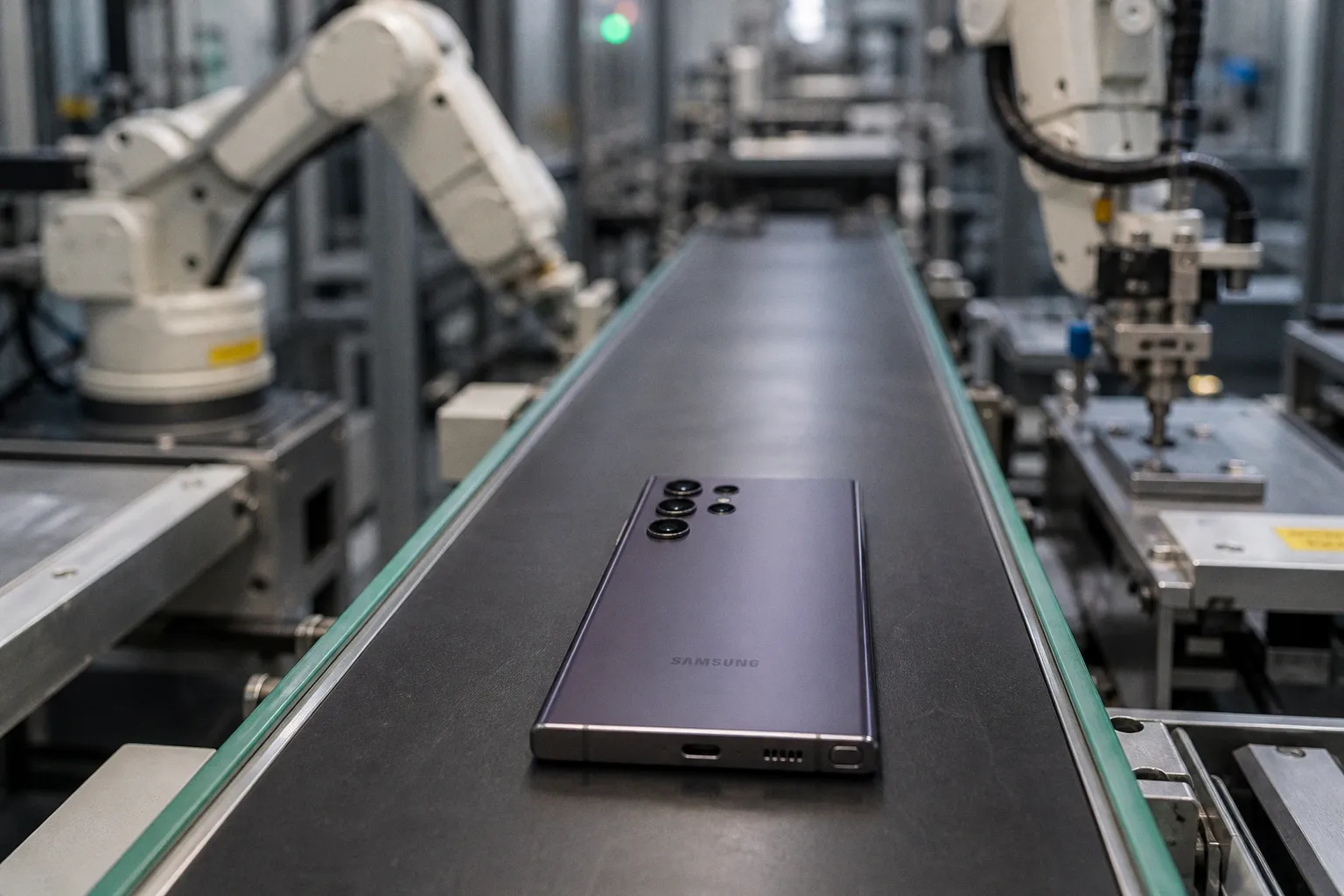
Это стартовый компромисс: производитель старается совместить автономность, предсказуемое поведение, безопасность, требования сертификации и как можно более простой первый запуск. В результате новый аппарат часто работает не на пределе своих возможностей, а в режиме, который безопаснее показать в магазине и проще сопровождать.
Проблема не в том, что после распаковки телефон обязательно нужно срочно «разгонять». Часть ограничений действительно продлевает время работы и снижает вероятность перегрева. Но другие параметры отключают функции, за которые пользователь уже заплатил, или оставляют активными сервисы, не представляющие для него ценности. Поэтому настройка нового телефона — не ритуал для энтузиастов, а попытка привести заводской конфиг в соответствие со своим сценарием использования.
Дисплейный компромисс: почему флагманы работают не на полную мощность
Производители редко включают все возможности дисплея без оговорок. На одном телефоне ограничена частота обновления, на другом — разрешение, на третьем — яркость или режим работы Always-On Display. Причём название нужного переключателя зависит от оболочки: у Samsung это может быть «Плавность движений», у другой версии Android — «Частота обновления», «Динамическая частота» или пункт внутри настроек дисплея.
С частотой обновления ситуация сложнее, чем кажется. Устройство с экраном на 90 или 120 Гц не обязательно работает всё время на максимальном значении. В адаптивном режиме система сама выбирает частоту в зависимости от происходящего: при чтении статичной страницы она может снизиться, при прокрутке — подняться. Поэтому включение режима 120 Гц не означает, что экран будет постоянно обновляться 120 раз в секунду и расходовать максимум энергии.
Особенно это заметно на LTPO-панелях. Технология позволяет динамически менять частоту обновления в широком диапазоне: низкую использовать для неподвижного изображения, высокую — для прокрутки, игр и анимаций. В таком режиме компромисс между плавностью и автономностью получается разумнее, чем при жёстко зафиксированных 60 или 120 Гц. Но конкретное поведение зависит от прошивки, приложения и самого дисплея. Некоторые программы ограничивают частоту самостоятельно, а отдельные игры требуют включения высокой частоты в собственных настройках.
Разницу между 60 и 120 Гц большинство пользователей замечает сразу — прежде всего в прокрутке лент, списков настроек и браузера. Это не превращает смартфон в более быстрый по вычислениям, но интерфейс начинает восприниматься иначе: анимации короче, движение объектов плавнее, задержка при жестах менее заметна. Если после перехода на высокую частоту автономность стала критично хуже, можно выбрать адаптивный режим, а не возвращаться к постоянным 60 Гц.
С разрешением всё менее очевидно. На большой диагонали QHD+ действительно даёт более чёткий мелкий текст и тонкие контуры, особенно если пользователь держит телефон близко к лицу или часто работает с документами и фотографиями. Но разница между FHD+ и QHD+ зависит от плотности пикселей, расстояния до экрана, качества шрифтов и особенностей зрения. Для видео, социальных сетей и большинства игр переход на максимальное разрешение не всегда будет заметен.
Поэтому здесь не работает универсальный совет «включить всё на максимум». Настройки устройства телефона стоит начинать с проверки, а не с автоматического выбора самого высокого значения:
- если матрица поддерживает 90 или 120 Гц, сначала включите адаптивный режим и оцените автономность в течение нескольких дней;
- если доступно QHD+, попробуйте его на привычной яркости и в тех приложениях, где вы читаете текст;
- для игр проверьте частоту отдельно: экран может поддерживать 120 Гц, а конкретная игра — только 60;
- учитывайте яркость, мобильную сеть, камеру и навигацию: они нередко влияют на расход сильнее, чем переход с одного разрешения на другое;
- если телефон используется как навигатор или рабочий инструмент весь день, экономичный режим может оказаться важнее визуальной плавности.
Максимальная частота и разрешение — не обязательный экзамен на правильную настройку. Но если флагман постоянно работает в ограниченном режиме, стоит хотя бы понять, что именно вы экономите и насколько это заметно в реальном использовании.
Что меняется после включения максимальных параметров
На экране высокой частоты интерфейс обычно становится приятнее, но не каждое приложение от этого ускоряется. Мессенджер не начнёт быстрее отправлять сообщения, камера не будет мгновенно сохранять снимки, а слабый процессор не получит дополнительных ядер. Улучшается именно визуальная реакция интерфейса и некоторых поддерживаемых программ.
Разрешение влияет на работу графического процессора. В играх повышенный режим может уменьшить частоту кадров или увеличить нагрев, особенно если одновременно включены высокая яркость и мобильная сеть. Для чтения и фотографий это ограничение менее существенно, а для требовательных игр — наоборот. На практике полезно разделять системный режим и игровые настройки: оставить высокую частоту интерфейсу, но не заставлять каждую игру рендерить изображение в максимальном разрешении.
У OLED-дисплеев есть и другая сторона — Always-On Display. Постоянно видимые часы и уведомления удобны, но их формат, яркость и расписание влияют на расход энергии. Если экран нужен только для проверки времени, можно включить показ по касанию или по расписанию. Это более точечная мера, чем отключать все преимущества панели.
Энергоэффективность против комфорта: управление фоновыми процессами и лимитами заряда
Фоновая активность — не единый процесс, который можно одним переключателем либо полностью разрешить, либо полностью запретить. На неё влияют сама операционная система, настройки синхронизации, push-уведомления, частота обращения приложения к сети, геолокация и ограничения оболочки. Одно приложение может почти не проявлять себя в фоне, другое — регулярно синхронизировать данные, загружать контент или выполнять задачи по расписанию.
Поэтому утверждение, что каждое установленное приложение постоянно «будит» телефон, слишком грубое. Банковский клиент, игра, почта и мессенджер используют фоновые механизмы по-разному, а часть уведомлений приходит через системные службы, а не благодаря непрерывной работе конкретной программы. Поведение также меняется в зависимости от модели, версии Android или iOS и сценария: дома по Wi-Fi телефон расходует заряд иначе, чем в зоне нестабильной мобильной связи.
На iPhone фоновое обновление контента можно ограничить для отдельных приложений через «Настройки → Основные → Обновление контента». Это не обязательно отключает уведомления: сообщения, зависящие от push-доставки, могут продолжать приходить. Вы ограничиваете именно возможность приложения заранее обновить данные до того, как вы его откроете.
В Android нужный параметр разбросан по оболочкам. Обычно его ищут в разделах «Батарея», «Приложения» и «Использование батареи». Там можно выбрать один из режимов:
- разрешить фоновую работу без ограничений — подходит для приложений, от которых зависят срочные уведомления или постоянная синхронизация;
- использовать оптимизацию системы — разумный вариант по умолчанию для большинства программ;
- запретить или жёстко ограничить активность — полезно для игр, магазинов, рекламных сервисов и приложений, которыми вы пользуетесь редко.
Слишком агрессивная оптимизация имеет побочный эффект. Мессенджер может прислать уведомление с задержкой, почтовый клиент перестанет синхронизировать новые письма, а приложение для часов потеряет связь с носимым устройством. Поэтому после ограничения нужно проверить не только расход батареи, но и доставку действительно важных событий. В противном случае смартфон формально станет экономичнее, а пользоваться им будет менее удобно.
Геолокация работает по тому же принципу. Приложению такси, навигации или спортивному трекеру точное определение местоположения нужно непосредственно во время работы. Для прогноза погоды, рекомендаций магазинов или локальных новостей постоянный доступ может быть избыточным. Оптимальный вариант — разрешение «только при использовании» либо приблизительное местоположение, если приложение не требует точности до нескольких метров.
Лимит заряда и реальная цена удобства
Ограничение верхнего уровня заряда — одна из немногих настроек, которая напрямую связана с условиями эксплуатации аккумулятора. Литий-ионные элементы сильнее стареют при высокой температуре, длительном пребывании на максимальном уровне заряда и регулярной работе в тяжёлых режимах. Это не означает, что заряд до 100% вреден сам по себе: если телефон нужен весь день, полный заряд остаётся нормальным и практичным сценарием.
Лимит в районе 80–85% имеет смысл для тех, кто почти всегда находится рядом с розеткой: работает за столом, заряжает устройство в автомобиле или использует его как второй телефон. В таком случае часть ёмкости можно добровольно не использовать, чтобы снизить нагрузку на аккумулятор. Но если смартфон приходится заряжать среди дня, постоянный лимит может привести к обратному результату: вы будете чаще подключать его к сети и дольше пользоваться им во время зарядки, иногда с повышенным нагревом.
Адаптивная зарядка подходит для менее предсказуемого режима. Телефон набирает основной объём заряда, а завершение откладывает ближе к предполагаемому моменту отключения. Алгоритм зависит от истории использования и может ошибаться, если график меняется. Это не причина отключать функцию: просто не стоит считать её гарантией, что устройство всегда будет заряжено ровно к нужному времени.
| Сценарий использования | Что выбрать | Почему |
|---|---|---|
| Телефон нужен весь день, зарядить его можно только утром | Полный заряд или адаптивная зарядка | Запас ёмкости важнее строгого ограничения |
| Устройство почти постоянно находится рядом с розеткой | Лимит около 80–85% | Нет смысла ежедневно держать аккумулятор на максимуме |
| График меняется, зарядка чаще происходит ночью | Адаптивная зарядка | Она уменьшает длительное пребывание на высоком уровне |
| Телефон часто нагревается во время зарядки | Снизить нагрузку и проверить аксессуары | Температура важнее самого названия режима |
Главное — не путать лимит заряда с универсальным способом продлить срок жизни батареи. Если причиной износа стали жара, игры во время подключения к адаптеру или некачественный кабель, одно ограничение верхнего порога проблему не решит.
Безопасность и конфиденциальность: скрытые переключатели, которые стоит активировать сразу
Безопасность смартфона начинается не с установки антивируса, а с защиты учётной записи, экрана блокировки и сценария восстановления доступа. Биометрия удобнее длинного пароля, но пароль всё равно остаётся главным запасным ключом. Он не должен совпадать с кодом от банковского приложения, почты или другого устройства.
На iPhone стоит проверить функцию Stolen Device Protection — «Защита украденного устройства». Она рассчитана на сценарий, в котором злоумышленник знает код разблокировки и пытается быстро изменить параметры Apple ID, отключить поиск устройства или получить доступ к сохранённым данным. Для ряда критических действий система требует биометрическую проверку и может вводить временную задержку. Названия пунктов и доступность функции зависят от версии iOS и настроек геолокации, поэтому после обновления системы полезно убедиться, что она действительно включена.
На Android набор средств отличается по производителям. Google и отдельные оболочки предлагают блокировку при обнаружении резкого перемещения, удалённую блокировку и поиск устройства. Эти функции могут называться по-разному и не присутствовать на каждой модели. Проверять нужно не рекламное название, а практическую связку: включён ли поиск, добавлен ли аккаунт, разрешена ли передача местоположения и можно ли войти в учётную запись с другого устройства.
Для восстановления доступа пригодятся:
- двухфакторная аутентификация для аккаунта Google или Apple;
- резервные коды, сохранённые не в том же телефоне;
- актуальный номер и запасной адрес электронной почты;
- резервная копия фотографий, контактов и документов;
- отдельный PIN для SIM-карты, если вы готовы хранить его безопасно.
Разрешения и диагностические данные
Система не может сделать смартфон полностью приватным одним нажатием. Однако пользователь способен заметно сократить лишний сбор данных. Сначала проверьте разрешения камеры, микрофона, геолокации, контактов, фотографий и локальной сети. Приложению доставки может понадобиться местоположение во время заказа, но постоянный доступ для него не всегда оправдан. Фоторедактору нужен доступ к выбранным снимкам, а не ко всей медиатеке — если операционная система позволяет установить такое ограничение.
На Android для этого используется «Диспетчер разрешений» в разделе конфиденциальности. В iOS разрешения собраны в «Настройки → Конфиденциальность и безопасность». Полезно смотреть не только список разрешённых приложений, но и историю обращений: индикатор камеры или микрофона иногда показывает, что программа активировала функцию в момент, когда вы этого не ожидали.
Диагностические данные — отдельный вопрос. Производитель может собирать сведения о сбоях, производительности и использовании функций, а рекламные настройки влияют на персонализацию объявлений. Отключение аналитики не делает устройство невидимым для сети и не отменяет работу обязательных системных журналов. Зато можно сократить объём добровольно передаваемой статистики и запретить персонализацию рекламы там, где это предусмотрено.
Проверять нужно не один общий переключатель, а несколько уровней:
1. аналитику и отправку отчётов о сбоях;
2. историю поиска и активности в аккаунте;
3. персонализацию рекламы;
4. доступ приложений к геолокации и периферийным устройствам;
5. разрешения, которые были выданы давно и больше не нужны.
Некоторые названия меняются после обновлений, а часть параметров находится не в настройках телефона, а в панели аккаунта Google или Apple. Это нормально: конфиденциальность сегодня распределена между системой, магазином приложений и облачной учётной записью.
Безопасность — это не максимальное число запретов. Это настройка, при которой важные данные защищены, а приложения получают ровно тот доступ, который нужен им для работы.
Борьба с системным «мусором»: как отключить предустановленную рекламу и диагностику
Предустановленные сервисы — не всегда бесполезный балласт. Диктофон, галерея, файловый менеджер, приложение для переноса данных и сервис обновлений могут быть частью нормальной работы оболочки. Сложность начинается там, где рядом с ними появляются партнёрские игры, рекламные рекомендации, магазины тем и приложения, которыми владелец не собирается пользоваться.
На смартфонах Xiaomi рекламные рекомендации могут появляться в системных приложениях и быть связаны с сервисом msa. В зависимости от версии MIUI или HyperOS путь к отзыву разрешения меняется, поэтому инструкция «нажать ровно пять пунктов» быстро устаревает. Обычно нужный раздел находится в настройках паролей и безопасности или конфиденциальности; искать его можно по слову «msa» через строку поиска настроек. После отзыва разрешения часть рекламы исчезает, но отдельные рекомендации могут иметь собственные переключатели внутри «Проводника», «Безопасности», «Тем» или магазина приложений.
У Realme, Tecno, Infinix, Honor и других производителей названия рекламных и рекомендательных сервисов свои. Кроме того, их набор зависит от региона, оператора и конкретной прошивки. Поэтому не стоит переносить инструкцию от одной модели на другую без проверки. Отключайте только тот компонент, назначение которого понятно: системный сервис обновлений или безопасности не равен рекламному модулю, даже если оба работают в фоне.
С предустановленными приложениями полезно действовать по степени вмешательства:
- сначала удалить программу обычным способом;
- если удаления нет — отключить её и запретить уведомления;
- убрать автозапуск и фоновую передачу данных, если такие параметры доступны;
- очистить ненужные офлайн-файлы и кэш;
- не удалять системные компоненты через сторонние инструменты без понимания последствий.
Отключение приложения не всегда освобождает весь объём, который оно занимало: часть компонентов может быть встроена в системный раздел. Зато программа перестаёт показывать уведомления и, как правило, не запускается самостоятельно. В бюджетных устройствах это особенно полезно, потому что свободное место и оперативная память ограничены сильнее, а любой лишний сервис заметнее влияет на повседневную работу.
Отдельно проверьте уведомления от магазина приложений, тем, файлового менеджера и «рекомендаций». Навязчивые сообщения часто принимают за обязательную рекламу системы, хотя на деле это отдельный канал, который можно отключить без риска для телефона. Такой подход безопаснее, чем пытаться вырезать из прошивки всё подряд.
Быстрая зарядка: включать ли скрытый режим
Высокая мощность зарядки иногда вынесена в отдельный переключатель. На одних моделях она активна сразу при использовании совместимого адаптера, на других находится в разделе батареи и зарядки. Названия могут быть разными: «Ускоренная зарядка», «Быстрая зарядка», «Максимальная скорость» или «Усиленная зарядка».
Отключение по умолчанию не обязательно означает, что производитель искусственно ухудшает устройство. Быстрая зарядка повышает требования к адаптеру, кабелю, температуре и состоянию аккумулятора. В некоторых сценариях — например, если телефон лежит на солнце, используется во время игры или одновременно раздаёт интернет — ограничение мощности действительно помогает уменьшить нагрев.
Современные контроллеры зарядки регулируют ток и напряжение, но не отменяют физику. Чем выше нагрузка и температура, тем важнее условия, в которых заряжается батарея. Поэтому быстрый режим полезен, когда нужно быстро вернуть телефону рабочий заряд, а ночью или на рабочем столе можно использовать более мягкий профиль, если оболочка его предлагает.
Правильнее оценивать не только число ватт на упаковке, но и весь комплект:
- поддерживает ли адаптер стандарт конкретного производителя;
- исправен ли кабель;
- не закрыт ли телефон плотным чехлом во время зарядки;
- не запускаются ли одновременно игры, камера или навигация;
- не перегревается ли аппарат в первые минуты после подключения.
Если телефон становится горячим, сначала уберите нагрузку и проверьте аксессуары, а не просто включайте ещё один режим. Быстрая зарядка сама по себе не делает аккумулятор непригодным, но постоянный перегрев — плохой сценарий для любой батареи.
Как выстроить настройку нового телефона без фанатизма
После первого включения не обязательно проходить по всем разделам системы подряд. Логичнее двигаться от параметров, которые влияют на безопасность и ежедневное удобство, к тем, что меняют автономность.
Сначала создайте или подключите учётную запись, включите поиск устройства и резервное копирование. Затем настройте блокировку экрана, биометрию и двухфакторную аутентификацию. Это тот случай, когда несколько минут работы защищают данные лучше, чем десятки второстепенных твиков.
После этого проверьте экран: частоту обновления, разрешение, Always-On Display, автоматическую яркость и цветовой профиль. Не нужно выбирать максимальные значения вслепую — достаточно посмотреть, какие из них действительно меняют ваш опыт. Если текст стал заметно чётче, а автономность почти не изменилась, компромисс найден.
Следующий этап — батарея. Откройте статистику расхода и посмотрите, какие приложения действительно находятся в верхней части списка. Не ограничивайте всё подряд: сначала разберитесь с программами, которые расходуют заряд при редком использовании. Для часто используемых сервисов лучше оставить оптимизацию системы и отдельно разрешить работу тем, от кого нужны своевременные уведомления.
Затем можно пройтись по конфиденциальности и разрешениям. Не отказывайте приложениям в доступе механически: отсутствие разрешения на геолокацию сломает навигацию, а запрет доступа к фотографиям может помешать загрузке снимка. Смысл настройки в том, чтобы убрать постоянный и необъяснимый доступ, а не превратить телефон в устройство с десятками неработающих функций.
В конце удалите партнёрские приложения, отключите рекламные рекомендации и настройте уведомления. Через несколько дней вернитесь к статистике батареи и списку разрешений: первое впечатление от нового телефона иногда отличается от реального сценария. Приложение, которое казалось неважным, может оказаться нужным; сервис, который выглядел системным, — показывать ненужные рекомендации.
Заводской конфиг — отправная точка, а не приговор
Фабричные параметры рассчитаны на усреднённого владельца. Они должны обеспечить предсказуемую работу после распаковки, сохранить запас автономности и не заставить пользователя принимать десятки решений в первый час. Это удобная отправная точка, но не персональная настройка.
Менять всё подряд не нужно. Для одного владельца главным улучшением станет высокая частота экрана, для другого — ограничение фоновой активности, для третьего — защита аккаунта и отключение лишних разрешений. Даже лимит заряда имеет смысл только тогда, когда он не мешает повседневному сценарию.
Есть и параметры, которые лучше оставить без изменений, пока не понятен их эффект. Агрессивное отключение системных сервисов может нарушить уведомления и обновления, постоянный максимальный режим дисплея — ускорить разряд, а запрет геолокации — сделать бесполезным приложение, ради которого она нужна. Оптимизация настроек смартфона — это не соревнование по количеству выключенных переключателей, а проверка связки «функция — польза — цена для автономности и удобства».
Поэтому после распаковки стоит не «исправлять» телефон, а задать ему собственные приоритеты. Включить то, что было куплено вместе с устройством и действительно используется; ограничить фоновую активность там, где она не нужна; защитить аккаунты и убрать рекламные слои; следить за нагревом во время зарядки. Заводской конфиг годен как безопасный старт. Но оставлять его навсегда без проверки — значит отдавать системе решение о том, чем именно должен быть ваш смартфон.