Подключение наушников к телефону: 4 фактора быстрого сопряжения
Когда беспроводные наушники подключаются к телефону одним касанием, пользователь видит только всплывающее окно и кнопку подтверждения.
Софья Мясникова·Обновлено: 15 августа 2026 г.·13 мин
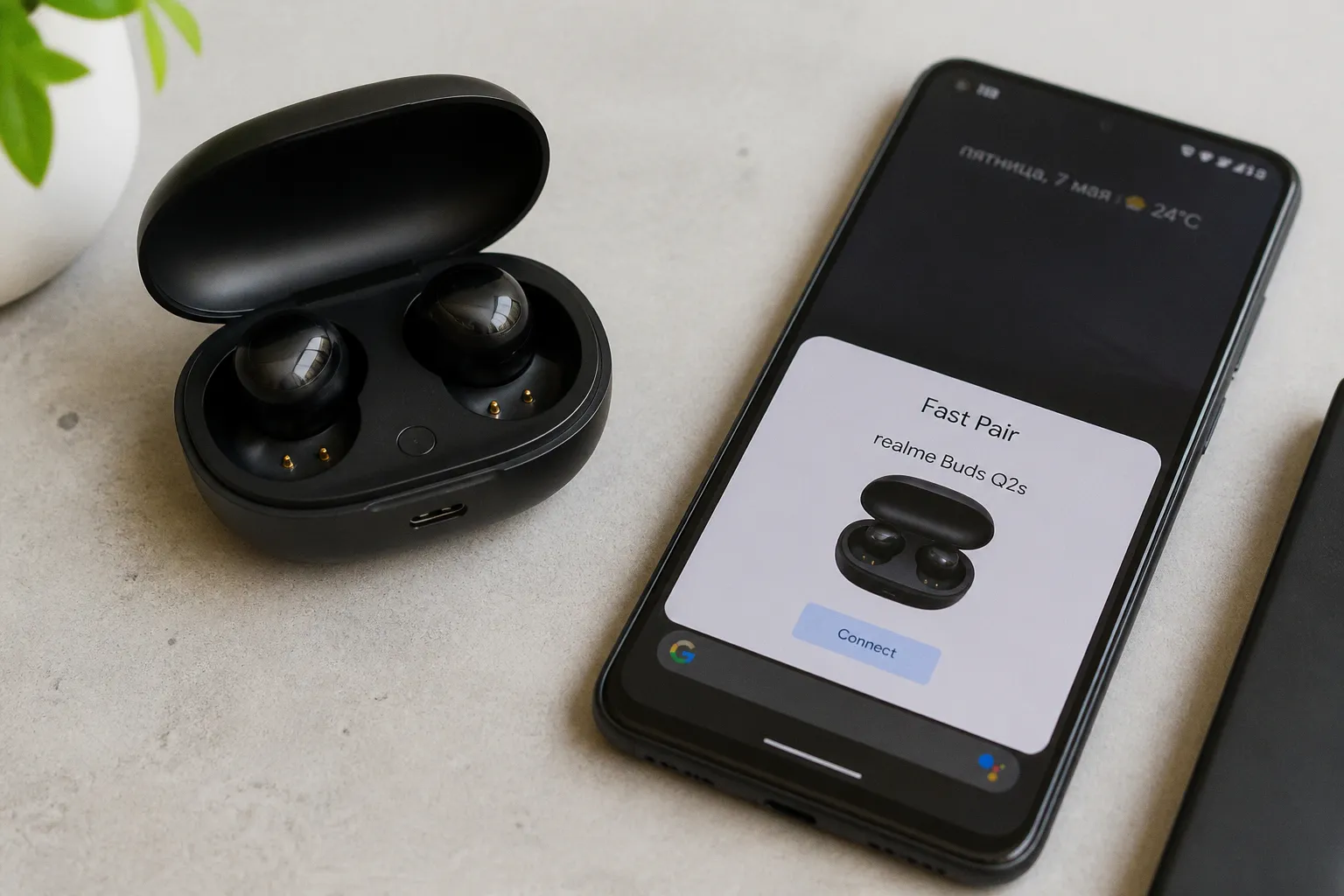
На уровне системы в этот момент работают сразу несколько механизмов: смартфон обнаруживает аксессуар по Bluetooth Low Energy, проверяет доступность сервисов, сопоставляет устройство с аккаунтом и передает управление штатному приложению или операционной системе.
Если хотя бы один элемент не готов, сценарий меняется. Телефон продолжает видеть другие Bluetooth-устройства, но не находит нужные наушники. Или наушники отображаются в списке, однако не подключаются автоматически. Поэтому вопрос, как подключить беспроводной наушник к телефону, на практике сводится не к одному нажатию, а к правильной последовательности действий.
1. Что происходит при быстром сопряжении
На Android за быстрый сценарий отвечает Google Fast Pair Service. Технология использует Bluetooth Low Energy, или BLE, чтобы обнаружить совместимые наушники рядом со смартфоном и показать всплывающее окно сопряжения. Пользователю не нужно вручную открывать полный список Bluetooth-устройств и искать там нужную модель.
Fast Pair не передает музыку по BLE. Этот протокол используется для обнаружения аксессуара и запуска процедуры подключения. После подтверждения система устанавливает обычное Bluetooth-соединение, через которое уже работают звук, микрофоны и дополнительные профили наушников.
Для работы быстрого сопряжения нужны несколько условий:
- смартфон работает на Android 6.0 или более новой версии;
- установлены и активны Google Play Services 11.7 или новее;
- в телефоне включен Bluetooth;
- активна служба определения местоположения;
- сами наушники поддерживают Fast Pair и находятся рядом со смартфоном;
- аксессуар переведен в режим, при котором его можно обнаружить.
Последний пункт часто выпадает из пользовательского сценария. Новый комплект обычно сам предлагает сопряжение после открытия зарядного футляра. Уже подключавшиеся к другому телефону наушники могут не переходить в режим поиска автоматически. В этом случае нужно вручную активировать обнаружение через кнопку на кейсе или предусмотренную производителем сенсорную команду.
Быстрое сопряжение — это не отдельный вид Bluetooth-связи, а автоматизированный сценарий обнаружения и привязки устройства.
Важна и разница между BLE-обнаружением и обычным поиском Bluetooth. При ручной настройке мы открываем меню телефона, запускаем поиск и ждем, пока наушники появятся в списке. При Fast Pair система сама отслеживает наличие совместимого аксессуара поблизости и выводит предложение на экран. Именно поэтому процесс воспринимается как мгновенный, хотя технически он состоит из нескольких этапов.
Почему Fast Pair не появляется автоматически
Если телефон не показывает всплывающее окно, это еще не означает, что наушники неисправны. Чаще всего нарушена одна из базовых предпосылок:
1. Bluetooth выключен.
Fast Pair не сможет обнаружить аксессуар без активного радиомодуля.
2. Отключена геолокация.
Для автоматического срабатывания Fast Pair на Android требуется включенная служба определения местоположения. Это связано с системной логикой обнаружения устройств поблизости, а не с необходимостью определять координаты пользователя во время прослушивания музыки.
3. Наушники уже связаны с другим устройством.
Если гарнитура подключена к планшету, ноутбуку или предыдущему смартфону, она может не переходить в состояние доступного для нового сопряжения аксессуара.
4. Наушники не переведены в режим обнаружения.
Открытый футляр не всегда означает готовность к новой процедуре. Иногда требуется удерживать кнопку кейса или использовать отдельную жестовую команду.
5. Аксессуар не поддерживает Fast Pair.
Тогда он подключается стандартным способом через меню Bluetooth, без автоматического окна.
Для настройки беспроводных наушников на Android полезно разделять две задачи: обнаружение и последующее использование. Если наушники уже видны в списке Bluetooth, проблема с Fast Pair больше не имеет значения. Их можно подключить вручную, а затем проверить, сохранилась ли связь после закрытия футляра и повторного включения Bluetooth.
2. Роль геолокации и Bluetooth Low Energy
BLE работает как энергоэффективный канал передачи коротких служебных сигналов. Наушники сообщают о своем присутствии, телефон фиксирует этот сигнал и предлагает выполнить сопряжение. Такой обмен не предназначен для передачи аудио, поэтому его задача ограничена поиском, идентификацией и запуском подключения.
В интерфейсе Android это может выглядеть проще, чем есть на самом деле. Мы открываем кейс, видим карточку наушников и нажимаем одну кнопку. Но если геолокация отключена, автоматическое окно Fast Pair может не появиться, даже когда Bluetooth уже включен. Пользователь в этот момент обычно делает неверный вывод: телефон не видит Bluetooth-наушники. На самом деле смартфон может быть полностью исправен, а система просто не запускает предусмотренный канал обнаружения.
Это различие особенно заметно после переноса данных на новый смартфон или после обновления системы. Настройки Bluetooth обычно сохраняются отдельно от разрешений и системных служб. Поэтому после смены телефона мы получаем ситуацию, в которой Bluetooth включен, наушники заряжены, но всплывающий сценарий не стартует.
Как подключить TWS-наушники на Android
Для нового подключения на Android мы используем последовательность, которая учитывает и автоматический, и ручной сценарий:
1. Размещаем наушники в зарядном футляре и проверяем заряд.
Если один из модулей не касается контактов, кейс может не перевести комплект в корректное состояние. При этом индикатор иногда показывает заряд футляра, но не подтверждает заряд каждого наушника.
2. Включаем Bluetooth и геолокацию на смартфоне.
Bluetooth нужен непосредственно для связи, геолокация — для автоматического обнаружения Fast Pair. Не стоит сразу переходить к сбросу наушников, если одна из этих служб выключена.
3. Разблокируем телефон и открываем кейс рядом с ним.
Всплывающая карточка появляется только при подходящем состоянии телефона и аксессуара. Заблокированный экран или активное подключение к другому устройству могут изменить поведение системы.
4. Подтверждаем сопряжение на экране.
После этого наушники получают статус сохраненного устройства. В дальнейшем телефон сможет подключаться к ним автоматически, когда гарнитура окажется рядом и выйдет из футляра.
5. Если окна нет, переводим наушники в режим обнаружения вручную.
Кнопка на кейсе обычно используется именно для этой задачи. В отдельных моделях применяется двойное касание передней панели кейса. Универсальной жестовой команды для всех TWS-наушников нет, поэтому здесь нужно ориентироваться на конструкцию конкретного аксессуара.
После первого подключения мы проверяем не только воспроизведение музыки, но и повторный отклик. Закрываем футляр, убираем наушники, затем снова открываем его рядом с телефоном. Если соединение восстанавливается без повторного поиска, базовая интеграция работает корректно.
Почему ручной поиск иногда надежнее
Автоматическая карточка Fast Pair удобнее, но ручное меню Bluetooth дает больше информации. Мы видим, находится ли аксессуар в зоне обнаружения, отображается ли он под ожидаемым именем и не занят ли другим соединением.
Это полезно при подключении недорогих TWS-моделей, старых гарнитур и AirPods к Android. В таких сценариях автоматическое окно может отсутствовать, хотя стандартное Bluetooth-сопряжение доступно. Ручной поиск не отменяет требования к режиму обнаружения: если наушники продолжают считать предыдущий телефон главным устройством, новый смартфон их не увидит.
3. Google Account и Apple ID меняют сценарий использования
Первичное сопряжение — только начало. В современных экосистемах важна не сама регистрация устройства, а то, как она продолжается после подключения к нескольким гаджетам.
Google Fast Pair поддерживает привязку совместимого аксессуара к Google Account. Благодаря этому наушники могут автоматически синхронизироваться с другими устройствами пользователя: смартфонами, планшетами и Chromebook. Система запоминает не только факт подключения, но и связь аксессуара с учетной записью.
Это сокращает количество повторных действий. Нам не приходится каждый раз вручную открывать настройки Bluetooth на втором устройстве, если оно использует тот же Google Account и поддерживает соответствующий сценарий. Однако такая интеграция не превращает любые Bluetooth-наушники в универсальный аксессуар. Для синхронизации требуется совместимость с Fast Pair и корректно работающие сервисы Google.
У Apple логика устроена иначе. Быстрое всплывающее сопряжение доступно для AirPods и Beats при открытии зарядного футляра рядом с разблокированным iPhone. Здесь ключевую роль играет интеграция внутри экосистемы Apple и привязка к Apple ID. Сценарий рассчитан на устройства Apple, поэтому переносить его без изменений на Android нельзя.
| Сценарий | Что запускает обнаружение | Что требуется от телефона | Что происходит после подключения |
|---|---|---|---|
| Android и наушники с Google Fast Pair | Сигнал BLE от аксессуара рядом со смартфоном | Bluetooth, геолокация, совместимая версия Android и Google Play Services | Появляется окно в один тап, возможна привязка к Google Account |
| iPhone и AirPods или Beats | Открытие футляра рядом с разблокированным iPhone | Активный Bluetooth и устройство Apple | Показывается системное окно, аксессуар интегрируется с Apple ID |
| AirPods и Android | Ручной перевод наушников в режим обнаружения | Bluetooth и меню настроек сопряжения | Наушники подключаются как обычное Bluetooth-устройство |
| Несовместимые с Fast Pair TWS-модели | Ручное включение режима поиска | Bluetooth, иногда отдельное приложение производителя | Подключение выполняется через список доступных устройств |
Подключение AirPods к Android возможно, но сценарий будет менее бесшовным. Нужно вручную перевести наушники в режим обнаружения, после чего выбрать их в настройках Bluetooth. Автоматическое всплывающее окно парного подключения, характерное для iPhone, не следует считать гарантированным на Android.
Это не проблема качества сигнала и не признак неисправности. Просто разные платформы по-разному реализуют обнаружение и учет аксессуаров. Наушники могут воспроизводить звук и работать с микрофоном, но часть экосистемных функций останется недоступной или потребует отдельного приложения.
4. Ручной режим: что именно нужно сделать с наушниками
Когда смартфон не предлагает быстрый сценарий, мы переводим гарнитуру в режим поиска. Для этого недостаточно просто открыть кейс. Наушники должны прекратить считать активным прежнее соединение и начать передавать сигнал, по которому новый телефон сможет их обнаружить.
У разных моделей команда отличается, но логика одна:
- наушники помещаются в кейс или остаются внутри него — в зависимости от конструкции;
- кейс открывается;
- удерживается кнопка сопряжения;
- либо используется двойное касание передней панели, если это предусмотрено моделью;
- после этого аксессуар появляется в списке доступных Bluetooth-устройств.
Наиболее частая ошибка — пользователь нажимает кнопку слишком коротко и воспринимает реакцию индикатора как подтверждение режима поиска. Световой сигнал сам по себе не всегда означает, что наушники готовы к новому подключению. Если имя устройства не появляется в списке телефона, команда, вероятно, не была выполнена или аксессуар уже занят другим соединением.
При подключении TWS-наушников также нужно учитывать раздельную логику левого и правого модуля. Телефон обычно видит комплект как одно устройство, но сами наушники сначала синхронизируются между собой. Если один модуль не заряжается, не касается контактов или оказался связан с другим устройством, процесс может остановиться на промежуточном состоянии.
В таком случае мы не начинаем с удаления всех сохраненных Bluetooth-связей. Сначала проверяем базовую последовательность:
1. Оба наушника должны находиться в кейсе.
2. Контакты зарядки не должны быть перекрыты загрязнением или неплотной посадкой.
3. Предыдущий телефон, планшет или компьютер желательно временно отключить от Bluetooth.
4. Наушники нужно снова перевести в режим обнаружения.
5. Только после этого запускается поиск на новом смартфоне.
Сброс настроек используется, когда обычный режим обнаружения не помогает или гарнитура продолжает восстанавливать старую связь. Но это крайний шаг: после сброса придется заново настраивать жесты, эквалайзер, режимы шумоподавления и другие параметры, если они хранились в приложении производителя.
Почему телефон не видит Bluetooth-наушники
Причина обычно находится не в одном параметре, а в конфликте состояний. Смартфон ищет новый аксессуар, тогда как наушники считают, что уже подключены к знакомому устройству. Или Android готов к Fast Pair, но геолокация отключена. Или один из модулей TWS не перешел в общий режим обнаружения.
Мы видим пять повторяющихся сценариев.
Наушники подключены к другому устройству
Многие гарнитуры пытаются автоматически восстановить последнее соединение. Если рядом находится старый смартфон или ноутбук с включенным Bluetooth, наушники могут сразу подключиться к нему и исчезнуть из списка доступных аксессуаров.
В этом случае нужно отключить Bluetooth на прежнем устройстве или вручную разорвать его соединение. После этого снова активируется режим поиска. Простое открытие кейса часто не меняет состояние, потому что гарнитура продолжает выполнять автоматическое восстановление.
Геолокация отключена на Android
Когда требуется именно Fast Pair, одного Bluetooth недостаточно. Отключенная служба определения местоположения блокирует автоматическое срабатывание протокола. Пользователь может открыть настройки Bluetooth и не увидеть привычную карточку, хотя наушники находятся рядом и исправны.
Мы включаем геолокацию, возвращаемся к разблокированному экрану, открываем кейс и повторяем попытку. Если окно по-прежнему не появляется, переходим к ручному поиску. Это быстрее, чем несколько раз перезагружать телефон без изменения исходных условий.
Наушники не поддерживают Fast Pair
Поддержка Bluetooth не равна поддержке Google Fast Pair. Гарнитура может нормально передавать звук, но не уметь автоматически показывать окно сопряжения. Тогда стандартный путь через меню Bluetooth является штатным, а не упрощенным обходным решением.
В карточке устройства могут отсутствовать дополнительные данные, которые обычно передаются через Fast Pair. Это не влияет на базовое воспроизведение, но меняет логику первого подключения и повторной синхронизации между устройствами.
Телефон видит наушники, но не подключается
Если имя аксессуара отображается, этап обнаружения уже пройден. Причину нужно искать дальше: гарнитура может быть занята другим соединением, находиться в некорректном состоянии или сохраняться в телефоне с ошибочными параметрами предыдущей попытки.
Мы удаляем старую запись наушников из списка Bluetooth только после того, как убедились, что аксессуар переведен в режим поиска. Затем запускаем новое сопряжение. Если удалить запись, но не изменить состояние самих наушников, телефон снова увидит тот же конфликт.
Один наушник работает, второй — нет
Это отдельный сценарий, который не всегда связан со смартфоном. Один модуль может разрядиться, потерять контакт с кейсом или выйти из синхронизации с напарником. В результате телефон подключается к комплекту, но звук идет только в одно ухо, а сенсорные команды ведут себя непредсказуемо.
Здесь помогает повторная укладка обоих модулей в футляр и повторный запуск процедуры сопряжения. Если производитель предусматривает отдельный сброс, он выполняется по инструкции конкретной модели. Универсальной комбинации для всех TWS-наушников нет.
Если смартфон видит наушники в списке Bluetooth, проблема уже не в обнаружении. Дальше нужно разбирать конфликт соединений или состояние самой гарнитуры.
Как сделать повторное подключение бесшовным
После успешного первого сопряжения мы проверяем, какие действия система автоматизирует, а какие оставляет на пользователе. Хороший сценарий выглядит просто: открываем кейс, надеваем наушники, телефон восстанавливает соединение, звук переключается на гарнитуру. Если каждый раз приходится открывать настройки, искать устройство и подтверждать связь, интеграция работает не полностью.
На Android стоит проверить, сохраняется ли аксессуар в списке ранее подключенных устройств и не отключена ли для него автоматическая работа. Наушники, которые поддерживают Fast Pair, должны использовать преимущества привязки к Google Account, если все устройства работают в одной учетной записи.
На iPhone AirPods и Beats рассчитаны на более тесную связь с Apple ID. Открытие кейса рядом с разблокированным смартфоном запускает системное окно, после чего наушники используют экосистемный сценарий подключения. При переходе на Android нужно сразу закладывать ручной этап: перевод аксессуара в режим обнаружения и выбор в меню Bluetooth.
Для повседневного использования важен не только первый отклик, но и поведение при смене устройств. Если мы регулярно переключаем наушники между смартфоном, планшетом и ноутбуком, автоматизация зависит от конкретной экосистемы и поддержки профилей. Один и тот же комплект может подключаться почти без действий к устройствам одного производителя и требовать ручного выбора на другой платформе.
Поэтому при покупке TWS-наушников стоит смотреть не только на кодеки, автономность и активное шумоподавление. В реальной эксплуатации не менее важны:
- поддержка Google Fast Pair или системной интеграции Apple;
- корректная работа с несколькими устройствами;
- понятный способ ручного входа в режим обнаружения;
- устойчивое восстановление соединения после закрытия и открытия кейса;
- наличие приложения, в котором можно обновить прошивку и изменить сенсорные команды;
- стабильная синхронизация левого и правого наушника.
Сырые характеристики не показывают, сколько действий потребуется для обычного подключения. Гарнитура с более высокой скоростью передачи или расширенным набором кодеков не обязательно окажется удобнее, если после каждой поездки она цепляется к старому ноутбуку и требует повторного поиска.
Практическая последовательность для разных телефонов
Если нужно быстро подключить беспроводной наушник к телефону без анализа всех возможных причин, мы используем короткий сценарий, но сохраняем правильную логику:
- на Android включаем Bluetooth и геолокацию, разблокируем экран, открываем кейс рядом со смартфоном и ждем карточку Fast Pair;
- если карточки нет, вручную переводим наушники в режим обнаружения и выбираем их в списке Bluetooth;
- на iPhone открываем футляр AirPods или Beats рядом с разблокированным устройством и подтверждаем системное окно;
- при подключении AirPods к Android не рассчитываем на автоматическую механику iPhone, а используем кнопку или сенсорную команду кейса;
- если устройство не находится, временно отключаем Bluetooth на прежнем смартфоне, планшете или компьютере;
- если виден только один наушник, проверяем зарядку обоих модулей и повторяем их синхронизацию;
- сброс выполняем только после проверки режима обнаружения и старых активных соединений.
Такая последовательность сокращает число бессмысленных попыток. Мы сначала восстанавливаем условия для обнаружения, затем проверяем статус Bluetooth-связи и только после этого удаляем старую запись или сбрасываем гарнитуру.
Итог
Быстрое сопряжение наушников с телефоном определяется не одной кнопкой на кейсе. На Android связка Google Fast Pair, Bluetooth Low Energy, активной геолокации и Google Account создает автоматический сценарий, в котором аксессуар обнаруживается рядом со смартфоном и подключается почти без ручной навигации. На устройствах Apple аналогичную бесшовность дают AirPods и Beats, работающие внутри связки iPhone и Apple ID.
Если автоматическое окно не появляется, это не повод сразу считать наушники неисправными. Сначала проверяем Bluetooth, геолокацию, активное соединение с прежним устройством и режим обнаружения. Для несовместимых моделей ручное сопряжение остается нормальным рабочим процессом.
В итоге быстрее подключаются не обязательно самые мощные наушники, а те, чья логика взаимодействия совпадает с телефоном пользователя. Если устройство поддерживает нужный протокол и корректно возвращается в сеть после открытия кейса, оно действительно экономит время каждый день. Если нет, разница проявляется не в лабораторных характеристиках, а в десятках лишних действий при каждом подключении.