Проверить троттлинг портативной консоли за 10 минут
Портативная консоль на Ryzen Z1 Extreme, AMD APU в Steam Deck или Intel Core Ultra в MSI Claw редко упирается только в паспортный TDP.
Виталий Корнеев·Обновлено: 05 июля 2026 г.·12 мин
Ограничитель находится ниже по цепочке: температура кристалла, лимит мощности, профиль вентилятора, прошивка EC, агрессивность буста. В логах это видно без догадок. Частота CPU или GPU держится на плато, температура выходит к верхней зоне, затем частоты падают ступенькой или пилой. FPS синхронно проседает.
10 минут достаточно, чтобы выявить грубый троттлинг. Не ресурсный тест. Не гарантия стабильности на трехчасовой сессии. Это короткая диагностика системы охлаждения и лимитов питания. Цель — понять, держит ли портативная консоль заявленный профиль мощности без аварийного сброса частот.
Механика защиты: почему частоты падают при нагреве
Троттлинг — не дефект сам по себе. Это штатная защита процессора и графического блока от перегрева. При достижении температурной границы контроллер снижает частоту и напряжение. Тепловыделение падает. Кристалл уходит из критической зоны. Производительность снижается.
По теме также можно посмотреть Проверить скидки на открытии магазина Lime: мой честный опыт.
Для мобильных чипов верхний диапазон обычно находится около 90–95°C, у отдельных платформ предел может уходить выше, вплоть до 105°C. Конкретная граница зависит от APU, BIOS, TDP-профиля, прошивки и настроек производителя. Поэтому температура 85°C не равна троттлингу. Это может быть штатная рабочая точка под нагрузкой.
Ключевой признак другой: частота не удерживается при стабильной нагрузке. Лог показывает повторяющийся рисунок:
- температура растет до верхней зоны;
- CPU или GPU сбрасывает MHz;
- потребление падает;
- температура снижается на несколько градусов;
- частота снова поднимается;
- цикл повторяется.
В играх это выглядит как резкая потеря frametime-стабильности. Средний FPS может снизиться умеренно. 1% low и 0,1% low падают сильнее. На экране это воспринимается как рывки. В логах — как синхронные провалы частот и кадровой частоты.
Высокая температура — не диагноз. Диагноз начинается там, где частота падает пилой при неизменной нагрузке.
У портативных консолей ситуация жестче, чем у игровых ноутбуков. Объем радиатора меньше. Тепловая инерция ниже. Вентилятор один или два, но канал короткий. Корпус прогревается быстро. При TDP 15–30 Вт запас охлаждения ограничен. Разница между нормальным бустом и throttling event может составлять несколько градусов и один неудачный профиль вентилятора.
Подготовка инструментов для Windows-консолей
Для Windows-моделей — ASUS ROG Ally, Lenovo Legion Go, MSI Claw и близких устройств — базовый набор состоит из мониторинга и нагрузки. Отдельно нужны игровые логи, если тест проводится не синтетикой, а реальной сценой.
Минимальный комплект:
1. HWiNFO64. Основной источник телеметрии. Нужны частоты CPU, частота GPU, температуры, потребление, лимиты и признаки thermal throttling, если датчик их отдает.
2. MSI Afterburner + RTSS. Оверлей для FPS, frametime, частот и температуры в игре. Полезен там, где HWiNFO пишет лог, а RTSS показывает картину в реальном времени.
3. AIDA64 Stress Test. Быстрая нагрузка на FPU и GPU. Подходит для выявления просадки частот в 10-минутном окне.
4. Cinebench R23 или Cinebench 2024. CPU-нагрузка. Хорош для проверки стабильности частоты процессорных ядер без переменной игровой нагрузки.
5. CapFrameX или встроенный лог RTSS. Нужен для анализа FPS и frametime, если тест идет в игре.
Частоту обновления сенсоров ставить 1000 мс или чаще. Интервал 2–5 секунд сглаживает короткие провалы. Для троттлинга это плохой режим. Пила частот может укладываться в несколько секунд. Лог с редкой дискретизацией покажет аккуратное среднее и скроет проблему.
Перед тестом фиксируется исходная конфигурация:
| Параметр | Что зафиксировать | Зачем |
|---|---|---|
| TDP-профиль | 10 / 15 / 20 / 25 / 30 Вт или фирменный режим | Частоты без TDP не имеют смысла |
| Питание | батарея или адаптер | На адаптере лимиты часто выше |
| Режим вентилятора | Auto / Performance / Manual | Агрессивность кривой меняет результат |
| Температура в комнате | хотя бы приблизительно | Разница 5–7°C влияет на плато |
| Версия BIOS/драйвера | текущая сборка | Прошивки меняют power limit и fan curve |
| Разрешение и лимит FPS | 720p/800p/1080p, 30/40/60/120 FPS | Лимит кадров снижает нагрузку |
Тест без этих данных бесполезен для сравнения. Одна и та же портативная консоль в режиме 15 Вт и 30 Вт — две разные тепловые системы. На батарее и от сети — тоже.
Отдельная проблема — фоновые процессы Windows. Обновления, индексатор, антивирусный скан, лаунчеры. Перед тестом нагрузка в простое должна быть низкой. CPU не должен прыгать на 20–30% до запуска бенчмарка. Иначе лог смешает троттлинг с мусорной активностью ОС.
Настройка мониторинга на SteamOS
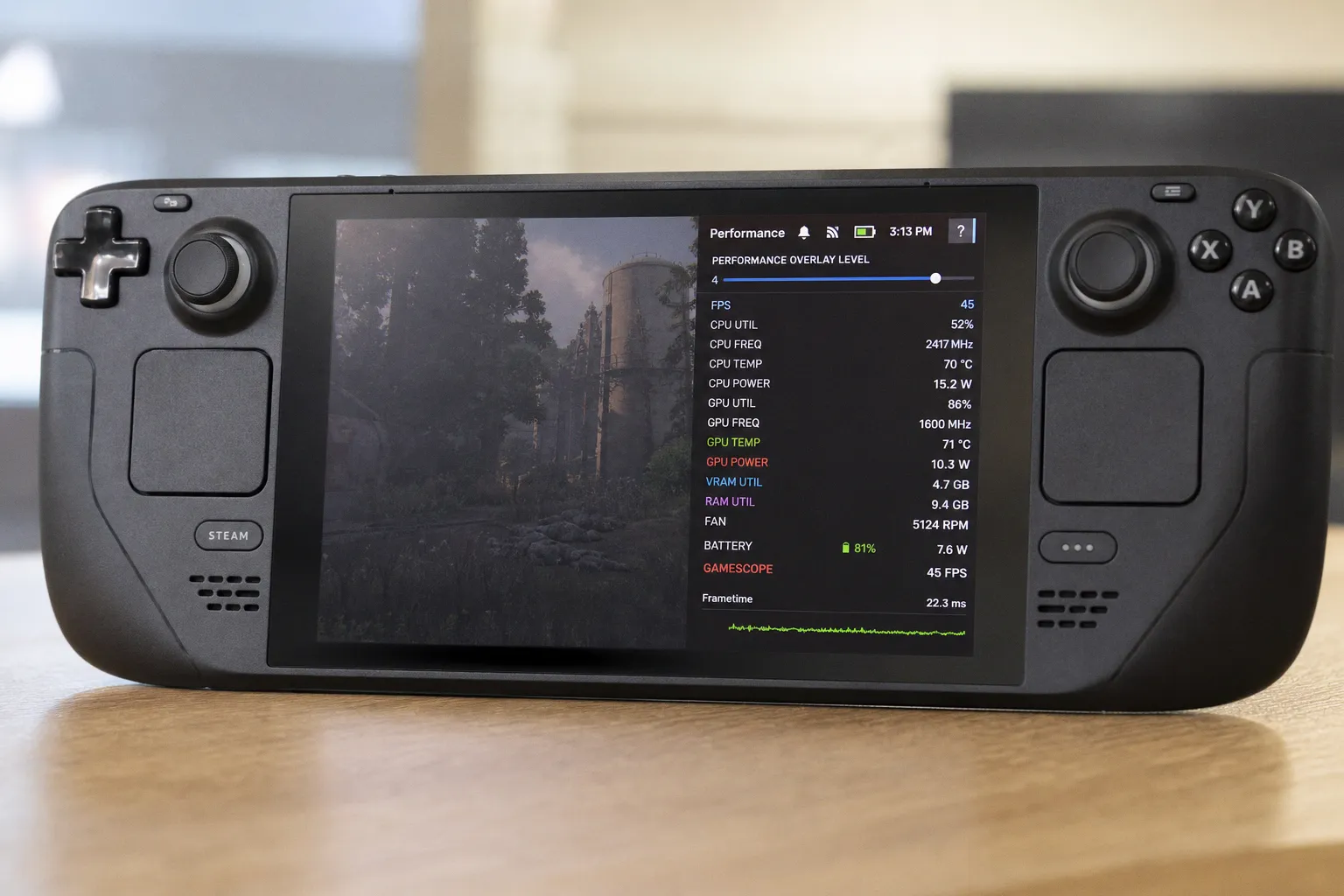
Steam Deck и устройства на SteamOS удобнее в первичной проверке. Система имеет встроенный Performance Overlay. Для проверки троттлинга достаточно уровня 2 или 4. Нужны показатели CPU, GPU, температуры, мощности и FPS. Уровень 4 дает больше телеметрии и лучше подходит для диагностики.
Порядок простой:
1. Открыть меню быстрого доступа.
2. Перейти в Performance.
3. Включить Performance Overlay Level 4.
4. Отключить лимит FPS, если цель — максимальная нагрузка.
5. Зафиксировать TDP Limit, если он используется.
6. Запустить игру или стрессовый сценарий.
7. Наблюдать за частотами CPU/GPU и температурой в течение 10 минут.
На Steam Deck температура под высокой нагрузкой может быть высокой и при этом штатной. Оценка идет не по одному числу, а по связке: температура, частота, FPS. Если GPU держит частоту стабильно, а FPS ограничен VSync или лимитом кадров, падение производительности не диагностируется. Если частота GPU падает ступенями при росте температуры, затем возвращается после охлаждения, признак сильнее.
Для чистого игрового теста лучше выбирать сцену без резких изменений нагрузки. Встроенный бенчмарк игры подходит лучше ручного перемещения по открытому миру. Нужна повторяемость. Если сцена меняет нагрузку каждые 10 секунд, отличить троттлинг от нормальной смены рендера сложнее.
Для разработчиков и пользователей, которые параллельно гоняют локальные LLM-инструменты, IDE и браузерные AI-сервисы, нагрузочный фон тоже нужно отделять от теста; оценка подписки на Claude Pro для Python-разработки разобрана в материале о применимости Claude Pro в разработке, но для консольного теста все такие процессы должны быть закрыты.
Алгоритм 10-минутного стресс-теста
Десятиминутный тест делится на три фазы: прогрев, плато, проверка сбросов. Ошибка — смотреть только финальную температуру. Нужна динамика.
Фаза 0: исходное состояние
До запуска нагрузки консоль должна постоять 3–5 минут в простое. Не после игры. Не после обновления. Не сразу после зарядки в горячем корпусе.
Фиксируются:
- температура CPU/GPU в простое;
- обороты вентилятора, если датчик доступен;
- частоты в простое;
- заряд батареи или питание от адаптера;
- выбранный профиль мощности.
Если устройство уже стартует с 70°C в простое, 10-минутный тест покажет не только охлаждение, но и последствия предыдущей нагрузки. Такой результат нельзя сравнивать с холодным стартом.
Фаза 1: запуск нагрузки, 0–2 минуты
Первые две минуты — зона буста. Частоты часто выше устойчивого уровня. Температура растет быстро. Потребление может выходить к верхнему лимиту. Это нормальная часть поведения мобильного APU.
На этой фазе не фиксируется диагноз. Сброс после короткого буста не равен троттлингу. Чип может снижать частоту из-за power limit, а не температуры. У портативных консолей это частый сценарий: прошивка разрешает краткий всплеск, затем возвращает SoC к долгосрочному TDP.
Нужны отдельные признаки:
| Признак | Power limit | Thermal throttling |
|---|---|---|
| Температура | Может быть средней | Подходит к верхней зоне |
| Частота | Снижается после буста и стабилизируется | Падает повторно, пилообразно |
| Потребление | Упирается в заданный TDP | Часто падает вместе с частотой |
| FPS | Снижается до стабильного уровня | Дергается волнами |
| Повторяемость | Один переход к плато | Циклы нагрев-сброс-охлаждение |
Фаза 2: устойчивое плато, 2–7 минут
Здесь видна реальная работа охлаждения. Радиатор прогрет. Вентилятор вышел на рабочий режим. Корпус начал аккумулировать тепло. Частоты должны перейти к плато.
Для AIDA64 можно включить FPU + GPU, но такой сценарий жестче многих игр. Он нагружает систему грубо. Для поиска слабого охлаждения подходит. Для оценки игрового FPS — нет. Cinebench R23/2024 дает CPU-нагрузку и показывает, удерживает ли процессор частоту на длительном рендере. Игровой тест дает прикладную картину, но хуже изолирует причину.
Практичный порядок для Windows-консоли:
1. Запустить HWiNFO64 в режиме Sensors-only.
2. Включить логирование в CSV.
3. Выставить обновление 1000 мс.
4. Запустить AIDA64 Stress FPU + GPU или Cinebench.
5. Не трогать консоль 10 минут.
6. После теста сохранить лог.
7. Отдельно записать наблюдаемый FPS, если нагрузка игровая.
Для игровой проверки лучше выбирать тяжелую сцену с отключенным лимитом FPS. Если лимит 40 FPS держится стабильно, GPU может быть недогружен. Троттлинг не проявится. Для диагностики охлаждения нужно загрузить чип до потолка. Для диагностики конкретного пользовательского режима — оставить свой лимит FPS и свой TDP. Это разные задачи.
Тестировать надо не «консоль вообще», а конкретный режим: TDP, питание, вентилятор, лимит кадров, игра, разрешение.
Фаза 3: финальные минуты, 7–10 минут
К седьмой минуте слабая система охлаждения обычно уже показывает характер. Температура стабилизируется или продолжает медленно расти. Если частоты начали циклически падать только после 8–9 минут, это тоже валидный сигнал. Запас есть, но маленький.
В конце теста не закрывать мониторинг мгновенно. Нужны 30–60 секунд после остановки нагрузки. Охлаждение после сброса нагрузки показывает косвенные признаки: как быстро падает температура, насколько агрессивно вентилятор отрабатывает, нет ли задержки в телеметрии. Это не главный критерий, но полезно для сравнения профилей.
Интерпретация графиков: как отличить норму от перегрева
Главная ошибка — трактовать любой спад частоты как троттлинг. У мобильных APU частота всегда динамическая. CPU и GPU делят общий тепловой и энергетический бюджет. Игра уперлась в GPU — CPU снизился. Сцена сменилась — GPU снизился. Лимит FPS включился — оба блока снизили частоты. Это не перегрев.
Троттлинг подтверждается связкой событий. Нужна корреляция по времени.
Смотреть в логе надо так:
1. Температура. Дошла ли до верхнего диапазона для платформы. Не одно значение, а кривая.
2. CPU Clock / GPU Clock. Есть ли резкий сброс MHz при неизменной нагрузке.
3. CPU Package Power / APU Power. Падает ли потребление вместе с частотой.
4. Thermal Throttling flag. Если датчик доступен, были ли срабатывания. Не все устройства корректно отдают этот флаг.
5. FPS и frametime. Совпадают ли просадки кадров с падением частот.
6. Fan RPM. Уперся ли вентилятор в потолок. Если да, запас охлаждения исчерпан.
Нормальное поведение: быстрый рост температуры, выход на плато, плавная стабилизация частот. Например, частота GPU после буста снижается и дальше держится около одного уровня. FPS стабилен. Температура не вызывает повторных сбросов.
Пограничное поведение: температура высокая, частоты слегка плавают, но FPS не проваливается. Такое состояние может быть штатным для компактного корпуса. Нужна повторная проверка в другом TDP и с ручным профилем вентилятора.
Плохое поведение: частота GPU или CPU падает на заметную величину каждые 20–60 секунд, температура перед падением подходит к верхней зоне, FPS проседает, затем после охлаждения все возвращается. Это троттлинг в практическом смысле. Даже если флаг датчика молчит.
Что тестировать: синтетика, игра или оба сценария
Синтетический тест быстрее выявляет потолок охлаждения. Игра показывает пользовательский эффект. Для полной картины нужны оба, но порядок зависит от задачи.
Если портативная консоль куплена недавно и есть подозрение на дефект охлаждения, начинать с синтетики. AIDA64 FPU/GPU или Cinebench дают повторяемую нагрузку. Если устройство уходит в частотную пилу за 10 минут на штатном TDP, дальше есть смысл проверять профиль вентилятора, прошивку, пасту, загрязнение радиатора, возврат к заводским настройкам.
Если проблема возникает только в одной игре, синтетика может быть чистой. Тогда нужен игровой сценарий. Например, одна и та же локация, одно разрешение, один пресет, один лимит FPS. Лог на 10 минут. Затем сравнение с другим TDP или отключенным лимитом кадров.
Сравнение сценариев:
| Сценарий | Что выявляет | Ограничение |
|---|---|---|
| AIDA64 FPU + GPU | Максимальную тепловую нагрузку на SoC | Жестче типичной игры |
| Cinebench R23/2024 | CPU-устойчивость и долгую частоту | Не грузит игровую графику как реальная игра |
| Встроенный бенчмарк игры | Повторяемый FPS и frametime | Не всегда грузит CPU/GPU равномерно |
| Ручной игровой маршрут | Реальный пользовательский сценарий | Низкая повторяемость |
| SteamOS Performance Overlay | Быстрая проверка без сторонних утилит | Меньше глубины логов, чем HWiNFO |
Для Windows-консолей лог HWiNFO удобнее всего для разборки после теста. Данные экспортируются. Можно построить графики частоты, температуры и потребления. Для Steam Deck чаще хватает оверлея, но для точного сравнения режимов лучше записывать видео экрана или использовать сторонние методы логирования. Без записи легко пропустить короткий сброс.
Контрольные ошибки при 10-минутной проверке
Ошибки методики дают ложный диагноз. Чаще всего проблема не в железе, а в тесте.
1. Лимит FPS оставлен включенным. Консоль держит 40 FPS, GPU недогружен, температура ниже реального максимума. Троттлинг не проявляется.
2. Сравниваются разные TDP. Один прогон на 15 Вт, второй на 25 Вт. Частоты и температуры несопоставимы.
3. Тест идет сразу после зарядки или игры. Корпус уже прогрет. Результат хуже холодного старта.
4. Мониторинг обновляется редко. Интервал 3–5 секунд сглаживает провалы. Нужна частота 1000 мс или чаще.
5. Сцена в игре не повторяется. Смена локации меняет нагрузку сильнее, чем троттлинг.
6. Температура трактуется отдельно от частоты. 90°C без падения MHz — не то же самое, что 90°C с циклическим сбросом.
7. Игнорируется питание. От адаптера и от батареи портативная консоль может иметь разные лимиты.
8. Смешиваются CPU- и GPU-упоры. В одной игре ограничитель CPU, в другой GPU. Падение частоты одного блока может быть нормальным перераспределением бюджета.
Есть еще один частый случай: пользователь видит падение FPS и сразу ищет перегрев. Но FPS может падать из-за компиляции шейдеров, подгрузки данных, фонового процесса, драйвера, лимита VRAM, неудачного пресета. Троттлинг требует аппаратной корреляции. Без нее это только симптом.
Как читать результат по вложенному рублю
Троттлинг влияет не только на комфорт. Он меняет экономику покупки. Портативная консоль с мощным APU, но слабым удержанием частот продает пиковые цифры, а работает на устойчивом плато. Для покупателя ценен не краткий boost, а производительность после прогрева.
Практический расчет простой. Сравнивать надо не паспортный TDP и не рекламный FPS в первые минуты. Нужны три числа:
- средний FPS на 8–10-й минуте;
- 1% low на том же отрезке;
- средняя частота GPU/CPU после прогрева.
Если устройство за первые две минуты дает 60 FPS, а к десятой минуте падает до 47–50 FPS с пилой frametime, его реальная производительность ниже витринной. Если другая консоль держит 52 FPS без провалов при меньшем TDP, она может быть выгоднее, несмотря на слабее выглядящие спецификации.
Для оценки прироста на вложенный рубль корректнее брать устойчивую производительность. Пиковая частота не оплачивает долгую игровую сессию. Устойчивая частота — оплачивает.
Сухой вердикт
Проверить троттлинг портативной консоли за 10 минут можно. Нужны лог частот, температур, мощности и FPS с дискретизацией 1000 мс или чаще. На Windows — HWiNFO64 плюс AIDA64, Cinebench или игровой тест с RTSS. На SteamOS — Performance Overlay уровня 2 или 4, фиксированный TDP и повторяемая нагрузка.
Диагноз ставится не по температуре. Нужна пила частот при высокой температуре и синхронная потеря FPS или frametime-стабильности. 10 минут выявляют грубый перегрев и слабый профиль охлаждения. Не доказывают отсутствие проблем после часа игры.
Для покупки и сравнения моделей считать надо устойчивый FPS после прогрева. Это единственная метрика, которая имеет прямое отношение к производительности на вложенный рубль.