Беспроводные наушники: 3 теста при подключении к телефону
Первое подключение беспроводных наушников к смартфону занимает несколько минут. Но сам факт появления устройства в списке Bluetooth ничего не говорит о корректности работы.
Виталий Корнеев·Обновлено: 18 августа 2026 г.·11 мин
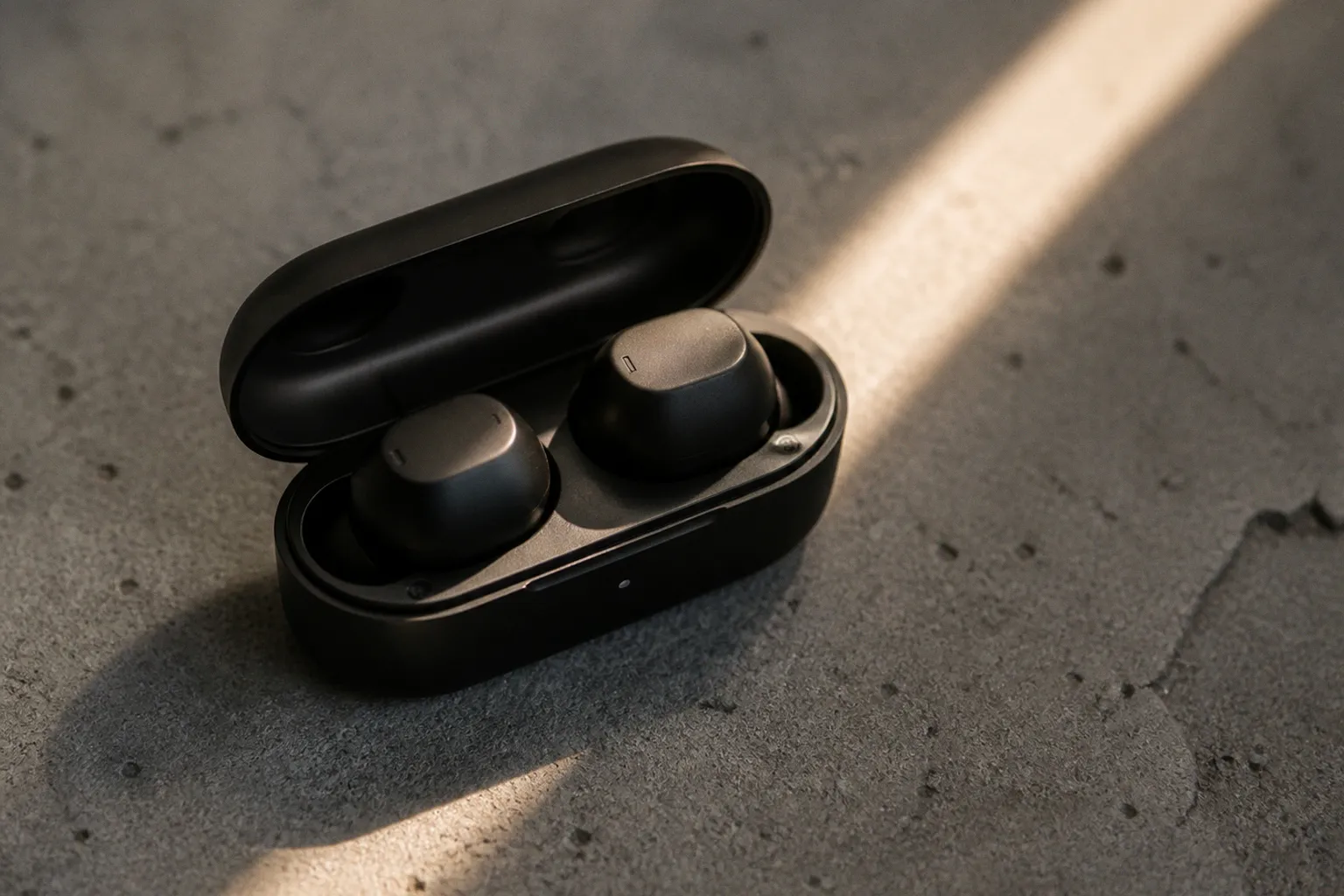
Наушники могут определиться только одним каналом, передавать звук с задержкой, использовать микрофон телефона или периодически терять связь.
Базовая проверка состоит из трех тестов: стереобаланс, задержка звука и микрофон. До них требуется правильно перевести гарнитуру в режим сопряжения, удалить транспортировочные пленки и выполнить первичную зарядку. Точные миллисекунды задержки без специализированного измерительного оборудования определить нельзя, но практический рассинхрон между видео и звуком выявляется без приборов.
Подготовка к сопряжению: зарядка, контакты и режим поиска
Новые TWS-наушники часто не готовы к немедленному подключению. Гарнитура может находиться в транспортировочном состоянии: на зарядных контактах установлены защитные пленки, а аккумуляторы полностью разряжены. В результате телефон не видит наушники или кейс не начинает их заряжать.
Перед подключением нужно пройти базовую процедуру:
1. Откройте зарядный кейс и проверьте контакты на каждом наушнике. Прозрачная или цветная защитная пленка закрывает площадки, через которые идет заряд. Ее необходимо удалить.
2. Установите оба наушника в кейс и проверьте индикацию зарядки. Если светодиод не загорается, наушники могли не сесть на контакты или кейс разряжен.
3. Подзарядите комплект примерно 10–15 минут. Для первого запуска этого обычно достаточно, чтобы исключить отключение из-за нулевого заряда.
4. Достаньте наушники из кейса. У большинства моделей после этого активируется автоматический режим сопряжения.
5. Если автоматического поиска нет, удерживайте кнопку питания или кнопку на кейсе 3–5 секунд. Индикатор должен перейти в режим мигания.
6. Откройте настройки Bluetooth на смартфоне и дождитесь появления названия модели.
7. Подтвердите подключение. Если система запрашивает доступ к контактам или журналу вызовов, разрешение не требуется для воспроизведения музыки. Оно относится к функции гарнитуры и телефонным вызовам.
Режим поиска обычно обозначается миганием индикатора. Цвет зависит от производителя. Сам по себе цвет светодиода не является универсальным диагностическим кодом, поэтому ориентироваться нужно на появление устройства в списке доступных Bluetooth-подключений.
Как подключить беспроводные наушники к телефону на Android
На Android последовательность зависит от оболочки, но логика остается одинаковой:
- откройте настройки;
- перейдите в раздел Bluetooth или «Подключенные устройства»;
- активируйте Bluetooth;
- выберите название наушников в списке доступных устройств;
- подтвердите сопряжение.
После первого подключения наушники обычно сохраняются в списке ранее подключенных устройств. В дальнейшем они должны соединяться автоматически после открытия кейса или извлечения обоих наушников.
Если требуется подключение беспроводных наушников к Android-смартфону, автоматическое соединение может не сработать из-за активной связи с другим устройством. Ноутбук, планшет, телевизор или второй телефон, находящийся рядом, способен перехватить гарнитуру. На время первого сопряжения Bluetooth на соседних устройствах следует отключить.
Как подключить Bluetooth-наушники к iPhone
На iPhone используется тот же принцип:
1. Откройте «Настройки».
2. Перейдите в раздел Bluetooth.
3. Активируйте беспроводной интерфейс.
4. Переведите наушники в режим поиска.
5. Выберите модель в списке.
Если ранее наушники были подключены к другому iPhone, Android-смартфону или компьютеру, соединение может не перейти в режим нового сопряжения. В этом случае требуется отключить гарнитуру от предыдущего устройства или выполнить сброс наушников по инструкции производителя.
Подключение в меню Bluetooth — только этап обнаружения. Работоспособность гарнитуры подтверждают три теста: стереоканалы, задержка и микрофон.
Первый тест: левый и правый каналы
Первый тест определяет, правильно ли наушники разделяют левый и правый стереоканалы. Он также выявляет ситуацию, когда один вкладыш не подключился, работает с пониженной громкостью или воспроизводит сигнал с фазовыми искажениями.
Для проверки требуется любой стереотрек или специальная запись с последовательной подачей сигнала в левый и правый канал. Подойдут также встроенные тестовые материалы, если они явно обозначают направление звука.
Порядок проверки:
1. Вставьте левый и правый наушники в соответствии с маркировкой L и R.
2. Установите средний уровень громкости.
3. Запустите стереотест.
4. При сигнале левого канала звук должен идти только из левого наушника.
5. При сигнале правого канала звук должен идти только из правого.
6. В режиме общего стереосигнала центр записи должен восприниматься по центру, а не смещаться к одному уху.
Если левый сигнал слышен в обоих наушниках, проблема может находиться не в Bluetooth-соединении, а в самом источнике воспроизведения. На Android и iPhone есть системный баланс каналов. Если ползунок смещен от центра, один наушник будет звучать тише другого. На некоторых смартфонах также доступны параметры монофонического звука. При их активации левый и правый каналы суммируются, и проверка стереоэффекта теряет смысл.
Что означает неправильный стереобаланс
Отклонение может быть вызвано несколькими причинами:
- один наушник подключился как отдельное устройство;
- левый или правый вкладыш не имеет контакта с кейсом и не зарядился;
- в настройках телефона смещен баланс каналов;
- включен монофонический режим;
- сетка динамика загрязнена;
- наушники синхронизировались некорректно после предыдущего подключения;
- Bluetooth-профиль сохранился с ошибкой.
В TWS-комплектах каждый наушник должен обмениваться данными с телефоном и синхронизироваться со вторым вкладышем. Архитектура зависит от модели. В одних системах оба наушника напрямую работают со смартфоном, в других один вкладыш выполняет роль ведущего. Внешний результат одинаков: при корректной работе левый сигнал остается слева, правый — справа.
Если один канал пропадает, сначала нужно вернуть оба наушника в кейс, закрыть крышку, затем повторить подключение. При повторной неудаче устройство удаляют из списка Bluetooth и выполняют новое сопряжение. Сброс к заводским настройкам применяется после этих действий, а не вместо них.
Второй тест: задержка Bluetooth в видео и играх
Bluetooth передает звук не мгновенно. Сигнал проходит через кодирование, радиоканал, буферизацию и декодирование в наушниках. Это создает задержку между событием на экране и звуком.
В музыке задержка почти незаметна. В видео ее частично компенсирует приложение: плеер может сдвинуть изображение относительно звуковой дорожки. В играх такой компенсации обычно нет. Поэтому игровой режим с пониженной задержкой меняет не качество сопряжения как таковое, а параметры обработки сигнала и размер буфера.
Как проверить рассинхрон в видео
Для бытовой диагностики подойдет ролик с четким визуальным событием: ударом, хлопком, щелчком, падением предмета. Также можно использовать видео с тестовым хлопком ладоней. Порядок простой:
1. Подключите наушники и дождитесь окончания соединения.
2. Запустите видео на обычном уровне громкости.
3. Наблюдайте, совпадает ли звук с движением на экране.
4. Повторите тест с другим приложением или браузером.
5. Перемотайте видео на несколько фрагментов и проверьте, сохраняется ли рассинхрон.
Если звук стабильно отстает на небольшую величину, это типичное поведение Bluetooth-гарнитуры. Если задержка периодически скачет, появляются пропуски или звук сначала совпадает, а затем заметно смещается, проблема может быть связана с радиопомехами, перегрузкой соединения или конфликтом кодеков.
Точные значения latency конкретной модели нельзя надежно определить на глаз. Для этого нужен измерительный тест с контролируемым сигналом и фиксацией времени между событием на экране и акустическим откликом. В обычной эксплуатации достаточно классифицировать задержку как незаметную, заметную в видео или критичную для игр.
Проверка задержки в играх
Игровая задержка проявляется на коротких звуковых событиях:
- выстрелах;
- нажатиях на виртуальные кнопки;
- ударах;
- шагах;
- уведомлениях интерфейса.
Для музыки и разговоров это не критичный параметр. Для соревновательных игр рассинхрон влияет на реакцию. Если в приложении или фирменной утилите наушников есть игровой режим, его следует включить и повторить тест. Режим может уменьшить буфер, но иногда увеличивает вероятность артефактов при нестабильном радиосигнале.
| Сценарий | Допустимый практический результат | Что показывает тест |
|---|---|---|
| Музыка | Задержка не влияет на восприятие композиции | Корректность непрерывного воспроизведения |
| Видео | Губы и звук визуально совпадают | Работу компенсации задержки в приложении |
| Игры | Звуковые события не отстают от действий | Пригодность гарнитуры для динамичных игр |
| Звонки | Речь собеседника приходит без заметных пауз | Стабильность аудиопрофиля гарнитуры |
Если звук отстает или прерывается
Проблема может быть программной. Начните с отключения и повторного подключения. Затем закройте приложения, которые используют Bluetooth-аудио, и повторите воспроизведение. Если наушники поддерживают несколько аудиокодеков, переключение на базовый режим иногда повышает стабильность. На некоторых смартфонах это доступно в параметрах разработчика, но менять кодек без причины не требуется.
Отдельная причина — слишком большое расстояние между телефоном и наушниками. Для контрольной проверки положите смартфон на расстоянии 5–10 метров и пройдите между ним и гарнитурой. В открытом помещении соединение должно оставаться стабильным в пределах, заявленных для конкретной модели. Стены, металлические конструкции, плотное скопление Bluetooth-устройств и активные Wi-Fi-сети могут ухудшать результат.
Третий тест: микрофон и режим гарнитуры
Подключенные наушники могут нормально воспроизводить музыку, но использовать микрофон телефона во время звонка. Поэтому проверка микрофона должна выполняться отдельно.
Для теста подходят стандартное приложение «Диктофон», тестовый звонок или специализированная программа проверки микрофона. Запишите короткую фразу, не касаясь корпуса наушников, затем прослушайте файл через динамик смартфона или сами наушники.
Проверяются четыре параметра:
- устройство, с которого записывается голос;
- разборчивость речи;
- наличие постоянного шума;
- стабильность работы микрофона при движении головы.
Если в записи слышен голос с расстояния до телефона, а не из зоны расположения гарнитуры, смартфон мог оставить активным собственный микрофон. Во время звонка источник обычно отображается в интерфейсе приложения. Переключите аудиовыход на Bluetooth-наушники и повторите запись или звонок.
Как отделить проблему микрофона от проблемы связи
Плохая передача голоса бывает вызвана разными уровнями системы:
1. Микрофон наушника. Голос тихий, искаженный или сопровождается постоянным шумом даже рядом со смартфоном.
2. Bluetooth-профиль гарнитуры. Музыка работает, но при переходе в режим звонка возникают обрывы или резкое падение качества.
3. Приложение. В системном диктофоне запись нормальная, а в конкретном мессенджере звук искажается.
4. Радиоканал. Голос пропадает при удалении от телефона или в местах с большим количеством беспроводных устройств.
5. Окружение. Система шумоподавления может агрессивно обрезать речь на фоне ветра, транспорта или вентилятора.
Музыкальный режим и режим гарнитуры используют разные профили Bluetooth. Во время прослушивания обычно применяется профиль с более высокой пропускной способностью. При звонке активируется двусторонняя передача: микрофон отправляет голос на смартфон, а наушники одновременно получают звук собеседника. Из-за этого качество воспроизведения может снижаться. Это не обязательно указывает на неисправность.
Проверка устойчивости связи на дистанции
Стабильность сигнала — отдельная часть диагностики сопряжения. Она не заменяет три основных теста, но помогает понять, есть ли проблема с радиоканалом.
Положите телефон на фиксированную поверхность и отойдите с наушниками на 5 метров. Затем увеличьте дистанцию до 10 метров, если помещение позволяет. Между телефоном и гарнитурой не должно быть плотных металлических препятствий. Проверьте воспроизведение музыки и короткого видео.
Нормальный результат выглядит так:
- звук не обрывается при обычном перемещении;
- левый и правый каналы сохраняют синхронность;
- не появляются регулярные щелчки и провалы;
- после возвращения к смартфону соединение восстанавливается без ручного переподключения.
Если обрывы начинаются уже рядом с телефоном, проверяйте заряд. Низкий заряд одного вкладыша способен нарушить синхронизацию раньше, чем отключится второй. Затем удалите устройство из Bluetooth и выполните новое сопряжение.
Показания заряда также нельзя трактовать одинаково для всех моделей. Наушники высокого класса могут передавать смартфону уровень аккумулятора с шагом около 10%. Устройства среднего класса иногда отображают только состояния 100, 70 и 30%. В некоторых случаях телефон показывает заряд только кейса или одного ведущего наушника. Неточное отображение процента не доказывает неисправность аккумулятора.
Отсутствие звука после сопряжения не равно поломке. Сначала проверяются активный аудиовыход, зарядные контакты, подключение к другому устройству и положение ползунка баланса.
Почему телефон не видит беспроводные наушники
Если модель не появляется в списке Bluetooth, последовательность диагностики должна быть линейной. Переключение Bluetooth несколько раз подряд редко решает проблему.
Проверьте следующие состояния:
- наушники находятся в кейсе, но не извлечены и не активировали режим поиска;
- кнопка сопряжения удерживалась недостаточно долго;
- индикатор не мигает, потому что кейс полностью разряжен;
- транспортировочная пленка осталась на контактах;
- гарнитура подключена к ноутбуку или другому смартфону;
- наушники уже сохранены в телефоне, но не подключаются автоматически;
- левый и правый вкладыши потеряли внутреннюю синхронизацию;
- расстояние между телефоном и наушниками слишком велико.
Сначала отключите Bluetooth на соседних устройствах. Затем поместите оба наушника в кейс и достаньте их одновременно. Переведите гарнитуру в режим поиска удержанием кнопки 3–5 секунд. Если название появилось, но подключение завершается ошибкой, удалите старую запись устройства на смартфоне и повторите процедуру.
Сброс к заводским настройкам нужен, когда гарнитура сохраняет старую конфигурацию и не принимает новое сопряжение. Комбинация действий зависит от модели: это может быть длительное удержание кнопки на кейсе, касание сенсорных панелей или последовательность извлечения и установки вкладышей. Универсальной комбинации нет.
Что проверять после повторного подключения
После устранения ошибки не следует ограничиваться появлением статуса «Подключено». Повторите три теста в сокращенном виде:
1. Запустите стереозапись и проверьте левый и правый каналы.
2. Включите видео с заметным движением губ или короткими звуковыми событиями.
3. Запишите голос через диктофон и прослушайте результат.
4. Отойдите от телефона на 5–10 метров и оцените стабильность сигнала.
5. Проверьте, какой аудиовыход активен во время звонка и воспроизведения музыки.
Если проблема повторяется только в одном приложении, искать неисправность в наушниках преждевременно. Если одинаковый дефект сохраняется на двух смартфонах, после полной зарядки и сброса, вероятность аппаратной проблемы выше. Наиболее показательные признаки — пропадание одного канала, отсутствие реакции микрофона и регулярные разрывы связи на малой дистанции.
Итог
Как подключить беспроводные наушники к телефону без последующих сбоев, определяется не одной кнопкой Bluetooth. Сначала удаляются пленки с контактов, выполняется первичная подзарядка на 10–15 минут и активируется режим поиска удержанием кнопки 3–5 секунд. Затем проверяются стереоканалы, задержка в видео и играх, работа микрофона.
Стереотест выявляет ошибки каналов и синхронизации. Видео показывает практический Bluetooth-лаг. Диктофон или тестовый звонок определяет, работает ли микрофон гарнитуры. Дистанция 5–10 метров помогает отделить обычное сопряжение от нестабильного радиоканала.
Практический вердикт: корректное подключение — это не факт обнаружения модели смартфоном, а прохождение трех аппаратных проверок без ручных переключений и повторных обрывов. Если наушники проходят их, покупать дополнительное приложение для диагностики нет необходимости.