Где устройство настройки: поиск параметров в сложных гаджетах
Поиск нужного пункта в меню современного смартфона или телевизора нередко превращается в многоэтапный квест: производители разводят базовые и продвинутые параметры по разным углам интерфейса, выносят…
Иван Стриженов·Обновлено: 26 сентября 2026 г.·8 мин
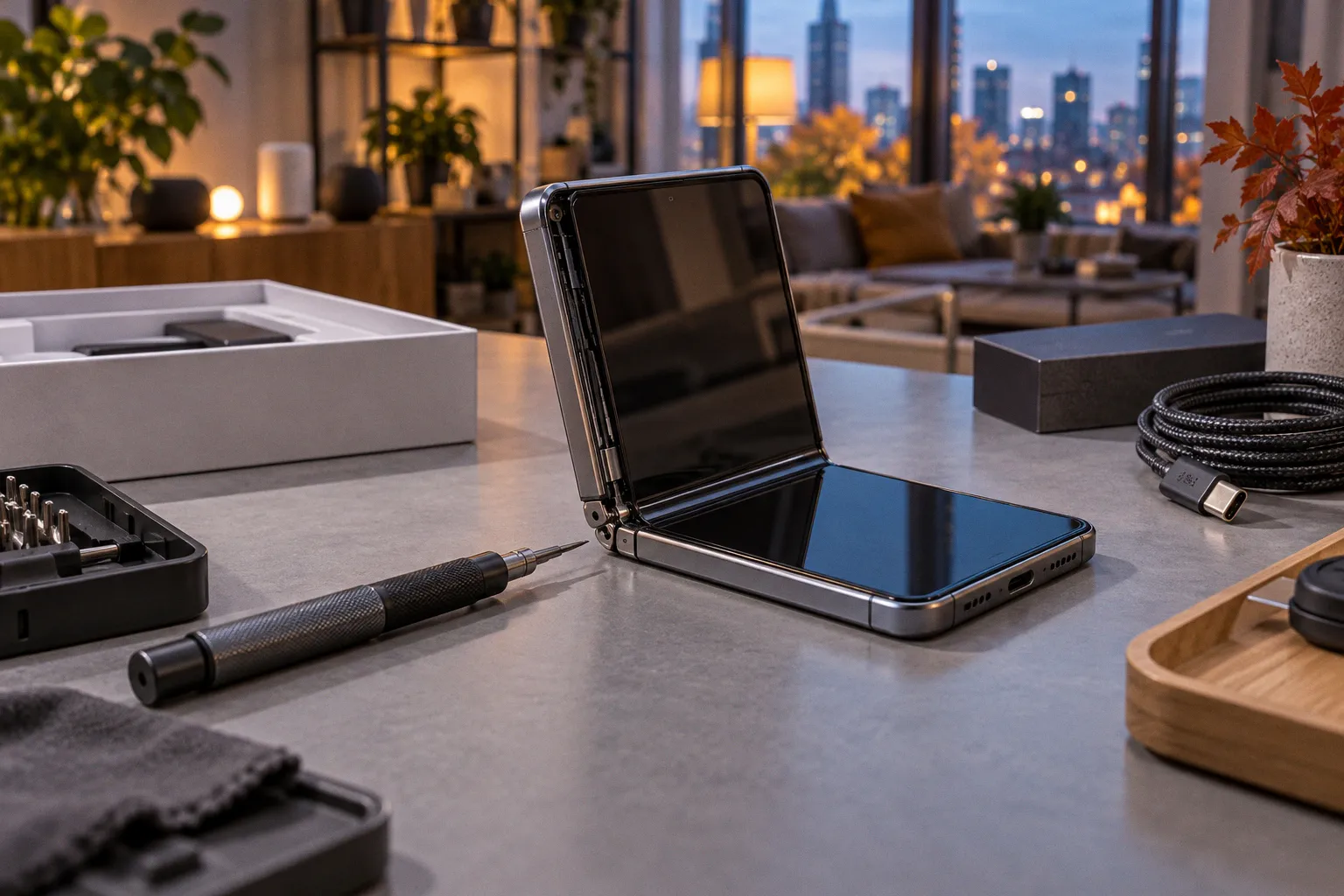
Поиск нужного пункта в меню современного смартфона или телевизора нередко превращается в многоэтапный квест: производители разводят базовые и продвинутые параметры по разным углам интерфейса, выносят критичные настройки в отдельные приложения-компаньоны и прячут переключатели за тремя-четырьмя экранами. Цель прозрачна — снизить число обращений в поддержку и удержать контроль над пользовательскими данными. Для владельца техники это означает дополнительный расход времени и повышенный риск программных конфликтов, которые потом приходится разбирать в сервисе. Ниже — конкретная карта того, где искать настройки в Android-смартфонах, Smart TV и системах умного дома, и как вернуть себе контроль над устройством без перепрошивки и поездки в мастерскую.
Анатомия скрытых меню: почему производители прячут настройки
Разделение на «обычные» и «скрытые» параметры в современных гаджетах — не техническая необходимость, а архитектурное решение отдела продуктового дизайна. Меню делится на три слоя:
1. Пользовательский слой — то, что видит владелец при первом включении: яркость, громкость, подключение к Wi-Fi, базовые переключатели конфиденциальности.
2. Расширенный слой — режим разработчика, сервисные меню, диагностические утилиты. Производители прячут его намеренно: неправильное изменение параметров здесь может привести к ускоренной деградации батареи, перегреву матрицы или сбоям Wi-Fi-модуля.
3. Инженерный слой — доступ через ADB, инженерные коды, веб-интерфейсы роутеров и хабов. Этот уровень требует кабеля, терминала и понимания последствий.
Главный мотив скрытых меню — не защита пользователя от ошибок, а защита производителя от гарантийных обращений и от штрафов регуляторов за сбор телеметрии.
Вторая причина — монетизация данных. Технология автоматического распознавания контента (ACR) на Smart TV периодически фиксирует кадры с экрана и отправляет сведения о просмотре на серверы вендора. Отключение этой функции прячут в третьем-четвёртом экране настроек приватности — и сбрасывают при обновлении прошивки. Это не маркетинговая уловка в чистом виде, а вполне осознанная бизнес-модель: данные о просмотре продаются рекламным площадкам, компенсируя низкую маржу на самих панелях.
Режим разработчика и системные параметры Android: путь в 7 нажатий
Стандартный путь активации скрытого режима на Android, Android TV и Wear OS занимает ровно семь быстрых нажатий на пункт «Номер сборки». Этот маршрут одинаков на устройствах Samsung, Xiaomi, Pixel и OnePlus — меняется только расположение самого пункта.
Пошаговая инструкция:
1. Открыть «Настройки» → «О телефоне» (на планшетах — «О планшете», на часах — «О системе»).
2. Найти строку «Номер сборки» — обычно это последний или предпоследний пункт в блоке сведений об устройстве.
3. Тапнуть по строке 7 раз подряд. После третьего нажатия система запросит PIN или графический ключ, после седьмого — появится уведомление «Вы стали разработчиком».
4. Вернуться в корень «Настроек» → «Система» → «Параметры разработчика». Пункт появляется отдельной строкой в конце списка.
Внутри разработчикского меню сосредоточены ключевые параметры, влияющие на срок службы компонентов:
| Параметр | Что меняет | Риск при неправильной настройке |
|---|---|---|
| «Анимация окон/переходов/анимации» (масштаб 1x → 0.5x) | Ускоряет отклик интерфейса без изменения частоты CPU | Минимальный, эффект обратим |
| «Отключить аппаратное наложение» | Снижает нагрузку на GPU при рендеринге | Возможны артефакты в играх |
| «Лимит фоновых процессов» | Сокращает число приложений в оперативной памяти | Уведомления от мессенджеров могут приходить с задержкой |
| «Включить разблокировку загрузчика» (OEM Unlock) | Открывает путь к кастомным прошивкам | Аннулирует гарантию, повышает риск «окирпичивания» |
| «Отключить абсолютный уровень громкости Bluetooth» | Решает проблему тихого звука в беспроводных наушниках | Не критичен |
Семь нажатий — это не пароль и не защита. Это порог входа, отсекающий пользователей, которые не готовы читать документацию и принимать последствия.
Важный нюанс: на смартфонах Xiaomi (MIUI/HyperOS) пункт «Номер сборки» лежит в разделе «О телефоне» → «Все параметры», а на Samsung One UI — через «Сведения о ПО» в самом низу блока. На телевизорах с Android TV путь аналогичен, только финальный пункт называется «Параметры разработчика» и находится в разделе «Система» → «Об устройстве». После активации режим остаётся включённым до полного сброса устройства — отключить его отдельным переключателем в верхней части меню разработчика стоит сразу, если эксперименты закончены.
Управление приватностью Smart TV: как отключить технологии слежения ACR
Телевизор — самое «шумное» устройство в доме с точки зрения телеметрии. Помимо ACR, которое фиксирует происходящее на экране, современные панели собирают данные о голосовых командах, подключённых аккаунтах и даже окружающей Wi-Fi-сети. Отключение этих функций — отдельный квест для каждого бренда: названия пунктов меняются от поколения к поколению, а после крупных обновлений прошивки настройки часто возвращаются к значениям по умолчанию.
Сравнительная таблица путей отключения ACR на ТВ разных производителей:
| Бренд | Где искать настройку | Точное название пункта |
|---|---|---|
| LG (webOS 22–26) | «Настройки» → «Общие» → «Об этом ТВ» → «Live Plus» | Live Plus (Дополнительные сведения о рекламе) |
| Samsung (Tizen 6–8) | «Настройки» → «Условия и политика» → «Viewing Information Services» | Viewing Information Services |
| Roku TV | «Настройки» → «Конфиденциальность» → «Smart TV Experience» | Smart TV Experience |
| Sony/Philips (Google TV) | «Настройки» → «Конфиденциальность» → «Использование и диагностика» | Отключить «Отправлять данные об использовании» |
| Hisense (VIDAA U7) | «Настройки» → «Конфиденциальность» → «Рекламные службы» | Отключить «Рекламный идентификатор» |
Дополнительно стоит проверить голосовой помощник. На Samsung — отключить «Голосовую службу Bixby», на LG — пункт «Распознавание голоса» в разделе «Общие». Голосовые команды после отключения продолжат работать с пульта, но перестанут уходить на серверы вендора в фоновом режиме. На ТВ с Google TV отдельного голосового переключателя нет — управление голосом идёт через аккаунт Google и отключается в разделе «Конфиденциальность» → «Голосовое управление и персонализация».
Производитель обязан предоставить отключение ACR по закону в большинстве юрисдикций, но не обязан делать это в один клик. Расчёт строится на том, что большинство пользователей останавливается на втором-третьем экране настроек и не идёт дальше.
Быстрая привязка Smart TV к аккаунту Google со смартфона делается голосовой командой «Окей Google, настрой устройство» в приложении Google Home. Это удобно для первичной настройки, но создаёт лишний канал синхронизации данных, который впоследствии тоже можно отключить в разделе «Устройства» → «Связанные устройства». После отключения ТВ продолжит работать как обычный телевизор с приложениями, просто перестанет «узнавать» аккаунт через сеть.
Консольный доступ к конфигурации: использование ADB для глубокой настройки
ADB (Android Debug Bridge) — это инструмент, через который разработчики и сервисные инженеры получают доступ к сотням системных параметров, отсутствующих в стандартном UI. Для владельца техники ADB полезен в трёх сценариях: диагностика, удаление системного мусора и тонкая настройка сетевых параметров.
Что потребуется:
- Компьютер с Windows, macOS или Linux.
- Кабель USB (для смартфонов и ТВ) либо Wi-Fi-подключение к одной сети (для устройств, где кабель неудобен).
- Установленный пакет Platform Tools (официальная утилита Google, ~10 МБ).
- Включённая «Отладка по USB» в параметрах разработчика на целевом устройстве.
Ключевые команды для просмотра полного списка настроек выгружают в консоль сотни строк — от текущего часового пояса и лимитов энергосбережения до разрешённых источников установки приложений. Каждый параметр имеет формат ключ=значение, и любое значение можно изменить командой adb shell settings put <раздел> <ключ> <значение>.
Примеры практического применения:
adb shell settings put global install_non_market_apps 1— разрешает установку APK из любых источников без отдельного подтверждения.adb shell settings put secure enabled_accessibility_services com.android.talkback/.TalkBackService— принудительно включает службу специальных возможностей (для тестирования или восстановления после сбоя).adb shell settings put system accelerometer_rotation 0— отключает автоповорот экрана на уровне системы, минуя пользовательский переключатель.adb shell settings put global stay_on_while_plugged_in 7— запрещает устройству засыпать при любом типе зарядки, удобно для длительной трансляции экрана.adb shell settings put system screen_brightness_mode 0— отключает адаптивную яркость на системном уровне, если пользовательский переключатель не помогает.
ADB — это не «хакерский инструмент», а штатный интерфейс отладки Google. Производитель не блокирует его намеренно: любое изменение через ADB обратимо через сброс к заводским настройкам.
Важное ограничение: на смартфонах Samsung с One UI 5 и выше, а также на Xiaomi с HyperOS, доступ к ADB через Wi-Fi по умолчанию закрыт. Потребуется кабель и подтверждение «Разрешить отладку» в диалоговом окне при первом подключении. На Android TV отладка по сети включается в «Параметры разработчика» → «Отладка по сети» — после этого работает без провода. Для диагностики конкретного приложения полезна команда adb shell dumpsys package <имя.пакета>, которая показывает разрешения, потребление памяти и активные службы — это быстрее, чем копаться в настройках приложения вручную.
Оптимизация интерфейса: ускорение отклика системы через скрытые параметры
Снижение масштаба анимации с 1x до 0.5x в параметрах разработчика — самый дешёвый способ ускорить любой Android-смартфон или ТВ без замены процессора. Это работает на устройствах любого возраста и не требует root-доступа.
Что меняется визуально:
- Окна открываются и закрываются быстрее.
- Переключение между приложениями выглядит менее плавным, но завершается раньше.
- Скроллинг длинных списков перестаёт «подёргиваться» на устройствах со слабым GPU.
Что не меняется: частота обновления экрана, тактовая частота процессора, объём оперативной памяти. Эффект чисто программный, но ощутимый — особенно на устройствах 2019–2022 годов выпуска, где анимация 1x маскирует просадки производительности.
Дополнительно в параметрах разработчика стоит обратить внимание на:
- «Принудительное ускорение GPU» (Force GPU rendering) — перекладывает рендеринг интерфейса с CPU на GPU. На смартфонах с Adreno 640 и выше эффект положительный, на старых Mali — может дать обратный результат.
- «Отключить аппаратные кнопки навигации» — если используется жестовая навигация, эта опция убирает «ореол» от случайных касаний.
- «Минимальная ширина» (Smallest width) — позволяет изменить DPI системы в обход настроек дисплея. Полезно, когда стандартный режим даёт слишком крупные элементы или, наоборот, слишком мелкий текст.
- «Не сохранять действия» (Don't keep activities) — агрессивная опция, выгружающая приложение из памяти сразу после ухода в фон. Ускоряет переключение между лёгкими программами, но ломает восстановление состояния в тяжёлых приложениях.
Ускорение интерфейса через настройки — это не «разгон» устройства, а снятие программных ограничений, заложенных вендором для маркетингового позиционирования новых моделей.
При работе со сложными гаджетами полезно иметь навык чтения англоязычной документации — большинство справочных материалов по ADB, кастомным прошивкам и тонкой настройке Android публикуется именно на английском. Разобраться в самостоятельном изучении языка и выбрать методику, которая подойдёт под конкретные задачи, помогает подробный гид по критериям выбора программы обучения.
Итог: что получает владелец техники, разобравшийся в скрытых меню
Поиск параметров в сложных гаджетах — это не вопрос удобства, а вопрос контроля над устройством и собственными данными. Устройство, в котором владелец отключил ACR, убрал лишние фоновые процессы через ADB и снизил масштаб анимации, как правило, работает ощутимо отзывчивее, медленнее накапливает программный «мусор» и не отправляет лишние сведения на серверы вендора. Это позволяет сохранить производительность устройства на комфортном уровне в течение более длительного времени без заметных компромиссов в повседневном использовании.
Чек-лист первичной настройки нового гаджета:
- Активировать режим разработчика (7 нажатий на «Номер сборки»).
- Снизить масштаб анимации до 0.5x.
- На Smart TV отключить ACR и голосовую телеметрию.
- При наличии компьютера — подключиться через ADB и выгрузить список системных параметров для ревизии.
- Проверить, какие приложения-компаньоны синхронизируются с облаком, и отключить неиспользуемые.
Производители будут продолжать усложнять интерфейс — это их бизнес-модель. Но семь нажатий, одна таблица соответствий и одна команда в терминале возвращают пользователю то, ради чего он платил: контроль над собственным устройством.