Настройки смарт-экрана: вердикт базовому режиму
Купили новый телевизор или монитор — и первым делом увидели яркую, перенасыщенную картинку с холодным оттенком, кислотной зеленью в траве и лицами, которые будто подсветили изнутри. Это не обязательно поломка и не приговор матрице.
Иван Стриженов·Обновлено: 16 августа 2026 г.·15 мин
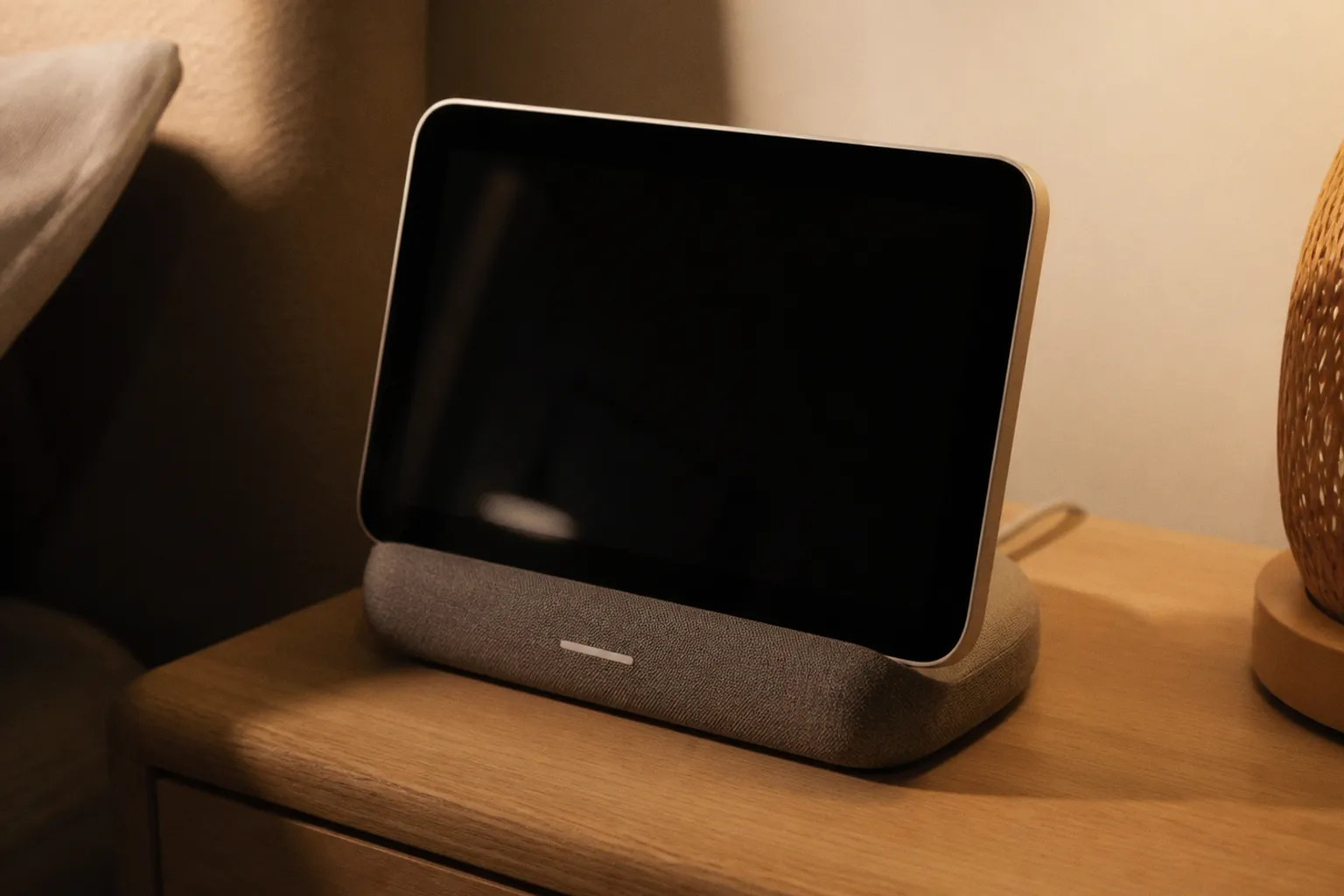
Чаще всего перед вами заводской режим «Стандартный», «Динамический» или «Яркий».
Такой пресет нередко рассчитан на условия торгового зала: много верхнего света, десятки экранов рядом и необходимость выделиться на витрине. В квартире он ведёт себя иначе. Яркость оказывается избыточной, усилители цвета делают изображение резче, чем нужно, а программная обработка начинает вмешиваться даже там, где исходный сигнал уже достаточно хороший.
Поэтому после распаковки смарт-экрана стоит не искать одну волшебную настройку, а спокойно пройтись по нескольким группам параметров. Базовый режим не всегда вреден сам по себе, но почти никогда не является хорошей отправной точкой для просмотра кино, сериалов и обычного телевидения.
Главное по теме: почему «Стандартный» выглядит эффектно, но быстро утомляет
Что производитель меняет в заводском пресете
Названия отличаются, логика обычно похожа. «Стандартный», «Standard», «Vivid», «Dynamic» и похожие режимы делают изображение более заметным за счёт нескольких настроек:
- повышают яркость подсветки или OLED-панели;
- усиливают насыщенность цветов;
- добавляют резкость по контурам;
- активируют динамический контраст;
- включают дополнительные фильтры движения и шумоподавления;
- иногда меняют цветовую температуру в сторону более холодного белого.
На витрине это может работать. Экран выглядит ярче соседнего, белый кажется более белым, а зелёный — более зелёным. Но эффект «вау» не равен точности. В домашнем освещении такая картинка часто превращается в набор знакомых проблем: кожа уходит в оранжевый, тени становятся неестественно плотными, вокруг букв и контрастных объектов появляются светлые контуры.
Особенно заметна разница на хорошем контенте. Фильм в 4K уже содержит достаточно деталей, поэтому агрессивная резкость не добавляет информации, а рисует поверх изображения дополнительные границы. На слабом эфирном сигнале обработка иногда действительно помогает, но для качественного HDMI-источника, стриминга или игровой консоли она чаще мешает.
Цветовая температура тоже не является простым переключателем «холодно — красиво, тепло — тускло». Слишком холодный белый способен сделать изображение визуально ярче, но при этом нарушает оттенки кожи и нейтральных поверхностей. Более тёплый режим сначала может показаться желтоватым, особенно после магазинного пресета. Через несколько минут глаза адаптируются, и изображение обычно начинает выглядеть спокойнее.
С яркостью ситуация похожая. Высокий уровень сам по себе не означает ускоренный выход панели из строя, но постоянная работа на максимуме создаёт лишнюю нагрузку и расходует больше энергии. Для OLED дополнительно имеет значение длительность отображения статичных элементов и общий режим эксплуатации. У LED-телевизора свои ограничения: сильный нагрев и длительная работа подсветки на пределе не делают её долговечнее.
Заводской режим нужен прежде всего для первого впечатления. Домашняя настройка начинается там, где заканчивается демонстрация на витрине.
Что действительно стоит оставить
Не каждый автоматический инструмент нужно выключать. Например, локальное затемнение на телевизоре с соответствующей системой подсветки может быть полезно: оно помогает получить более глубокий чёрный в тёмных сценах. Адаптивная обработка HDR иногда компенсирует особенности конкретной панели и освещения в комнате. Режим низкой задержки нужен для игр.
Проблема не в самом наличии функций, а в том, что производитель часто включает их одновременно и без объяснения. В результате пользователь не понимает, почему изображение то резко меняется, то становится слишком тёмным, то приобретает неестественную плавность.
Правильнее воспринимать заводской профиль как набор решений производителя, а не как обязательную конфигурацию. Его можно оставить для спортивных трансляций или дневного просмотра, если он вам действительно нравится. Но для кино и сериалов разумнее начать с более нейтрального режима.
Как это работает: датчик освещённости, автоматика и обработка изображения
Автояркость не анализирует кадр
Одна из самых частых ошибок в разговорах о настройках — приписывать датчику освещённости работу с самим изображением. Датчик измеряет свет в комнате: насколько ярко вокруг телевизора, есть ли прямой солнечный свет, включены ли лампы. Он не оценивает среднюю яркость кадра, не видит сюжет и не знает, что перед ним — ночная сцена, вспышка или белая страница меню.
Телевизор может дополнительно анализировать содержимое изображения, но это уже другая система. За изменение яркости в зависимости от сцены отвечают алгоритмы обработки сигнала, тональная карта HDR, локальное затемнение и другие механизмы. Они могут работать одновременно с датчиком, из-за чего зрителю кажется, что экран «сам решает», насколько ярким должен быть каждый кадр.
Универсального значения, на которое датчик снижает яркость, не существует. Реакция зависит от модели, типа панели, выбранного профиля, прошивки, уровня внешнего света и даже от того, разрешает ли конкретный телевизор отключить автоматическую коррекцию отдельно для SDR и HDR. В одной комнате изменение будет почти незаметным, в другой экран существенно потемнеет.
Поэтому утверждать, что датчик во всех телевизорах определённых брендов снижает яркость на один и тот же процент, неправильно. Если изображение регулярно кажется слишком тёмным, сначала стоит проверить:
- включён ли режим энергосбережения;
- активна ли автоматическая регулировка яркости;
- не включена ли адаптация HDR к освещению;
- не изменился ли профиль после переключения источника;
- не используется ли отдельная настройка для каждого входа HDMI.
Когда автоматика полезна
В комнате, где днём много солнца, автоматическая регулировка может быть удобнее ручной. Она позволяет не держать экран на одном высоком уровне вечером, когда вокруг темно. Для телевизора в спальне или детской это иногда важнее максимальной точности: слишком яркая панель действительно может мешать просмотру.
Но энергосбережение здесь нельзя описывать универсальным процентом. Экономия зависит от того, насколько ярко экран работал бы без автоматики, сколько часов он включён и как устроена сама панель. Если телевизор большую часть времени используется на умеренной яркости, разница будет небольшой. Если заводской режим постоянно держит подсветку на высоком уровне, эффект окажется заметнее.
Автоматический датчик также не гарантирует комфорт. Он может реагировать на включение настольной лампы, отражение окна или изменение света за спиной зрителя. В результате картинка начинает плавно менять яркость, хотя контент остаётся прежним. Для одних это удобно, для других раздражает сильнее, чем ручная настройка.
Оптимальный вариант — проверить обе конфигурации. Отключите автоматику, выставьте яркость под вечерний просмотр, затем включите её обратно и несколько дней понаблюдайте за поведением экрана. Если изменения слишком резкие или изображение постоянно кажется темнее нужного, ручной режим будет предсказуемее.
Не путать автояркость и динамический контраст
Динамический контраст работает с изображением, а не с освещением в комнате. Он меняет яркость светлых и тёмных участков в зависимости от содержания кадра. На демонстрационных роликах это может усиливать впечатление от картинки. В фильмах алгоритм иногда отрезает детали в светах или тенях, особенно когда сцена быстро переходит от яркой к тёмной.
Теоретически динамический контраст может быть полезен на невыразительном сигнале или в ярко освещённой комнате. Но если задача — увидеть фильм ближе к исходному замыслу, начать стоит с выключенного режима или минимального уровня. При необходимости его всегда можно вернуть для конкретного источника.
Практические детали: какой профиль выбрать
«Кино», Filmmaker Mode и ISF — это не одно и то же
У современных телевизоров часто есть режим «Кино», «Movie» или «Cinema». Обычно он убирает часть агрессивных улучшателей, делает цветовую температуру теплее и снижает вмешательство в движение. Это не означает, что каждый телевизор в таком профиле автоматически откалиброван идеально, но для большинства домашних сценариев он является более разумной отправной точкой, чем «Динамический».
Filmmaker Mode — отдельный режим, разработанный для более бережного воспроизведения фильма. Его задача — отключить или ограничить часть обработки, которая меняет исходную частоту кадров, цвет и контраст. В частности, он обычно не добавляет искусственную интерполяцию движения и старается сохранить авторскую подачу материала.
Но наличие Filmmaker Mode зависит от конкретной модели, региона и поколения устройства. Smart-платформа сама по себе не означает, что такой режим есть. Даже у одного бренда он может присутствовать в одной линейке и отсутствовать в другой. Проверять это нужно в инструкции, характеристиках именно вашей модели или непосредственно в меню изображения.
ISF Day и ISF Night встречаются не у каждого телевизора. Такие профили связаны с профессиональной настройкой изображения и могут использоваться калибровщиком для дневного и вечернего просмотра. Если в меню есть только один режим «Кино», это не означает, что телевизор неполный или непригодный для точного просмотра.
| Режим | Что обычно меняет | Для какого сценария подходит |
|---|---|---|
| «Стандартный» или «Динамический» | Повышает заметность изображения, может включать усилители цвета и контраста | Яркая комната, спортивные трансляции, витринный эффект |
| «Кино» / Movie / Cinema | Делает обработку спокойнее, снижает агрессивную резкость и насыщенность | Фильмы, сериалы, обычный вечерний просмотр |
| Filmmaker Mode | Ограничивает часть автоматической обработки и интерполяции | Кино и сериалы, если режим поддерживается конкретной моделью |
| ISF Day / ISF Night | Предназначены для отдельных профилей дневного и вечернего просмотра | Телевизоры, где эти режимы предусмотрены и при необходимости откалиброваны |
| Игровой режим | Сокращает задержку вывода, иногда отключает часть обработки | Консоли и ПК |
Цветовая температура около D65 используется как ориентир для многих видеостандартов и профессиональной работы с изображением. Но не стоит превращать это значение в повод вручную выставлять каждую цифру, если телевизор не имеет нужных инструментов измерения. Без колориметра пользователь легко добьётся не точности, а просто другого оттенка белого.
Настройка под комнату важнее универсальной таблицы
Один и тот же телевизор в светлой гостиной и тёмной спальне будет требовать разных настроек. Нельзя честно назвать один уровень подсветки оптимальным для всех помещений. На восприятие влияют расстояние до экрана, отражения, цвет стен, наличие окон и чувствительность самого зрителя.
Начните с режима «Кино» или Filmmaker Mode, если он есть. Затем отдельно настройте яркость панели или подсветки. Не путайте её с параметром «Яркость» в старых меню: на разных моделях он может отвечать за уровень чёрного, а не за общую светимость экрана.
Проверять результат лучше на знакомом материале:
- лицо в обычном дневном свете помогает оценить оттенки кожи;
- тёмная сцена показывает, не исчезли ли детали в тенях;
- белая рубашка или облака позволяют заметить потерю деталей в светах;
- субтитры и тонкие линии выявляют чрезмерную резкость;
- панорама или спортивная трансляция показывает, не появились ли рывки и шлейфы.
Не нужно настраивать телевизор по одному демонстрационному ролику. Яркий рекламный контент почти всегда рассчитан на эффектность, а не на проверку точности.
На что обратить внимание: параметры, которые чаще всего мешают
После выбора спокойного профиля можно пройти по расширенному меню. Названия зависят от бренда, перевода и версии прошивки, поэтому ориентироваться приходится не только на слово, но и на описание функции.
Резкость
Для качественного 4K-сигнала высокий уровень резкости обычно не добавляет настоящих деталей. Он подчёркивает контуры, усиливает шум и может создавать светлые ореолы вокруг текста. На старом эфирном сигнале или сильно сжатом видео умеренная обработка иногда полезна, но держать её высокой для всех источников не стоит.
В идеале настройку проверяют на мелком тексте и тонких линиях. Если вокруг букв появляется светлый контур, уровень уже завышен. В некоторых моделях нейтральное значение находится около нуля, в других шкала устроена иначе, поэтому ориентироваться на конкретное число без привязки к меню неправильно.
Интерполяция движения
Motion Interpolation, MotionFlow, TruMotion, Auto Motion Plus и похожие функции создают промежуточные кадры. В спорте это может сделать движение мяча более плавным. В кино алгоритм способен придать изображению телевизионную «плавность», которой не было в исходной съёмке, а также породить артефакты вокруг быстро движущихся объектов.
Для фильмов обработку движения обычно выключают или переводят на минимальный уровень. Для футбола, хоккея и игр решение зависит от личных предпочтений и конкретной панели. Иногда полное отключение даёт рывки, а минимальная компенсация делает просмотр комфортнее.
Динамический контраст и усиление цвета
Эти функции не делают матрицу точнее. Они меняют впечатление от изображения, поднимая отдельные участки контраста или насыщенности. На насыщенном HDR-контенте дополнительное усиление может привести к потере деталей в ярких областях. На лицах результат часто заметнее всего: кожа уходит в красный или оранжевый, а зелёные оттенки становятся неестественными.
Если изображение кажется блеклым после перехода на «Кино», не спешите включать все улучшатели обратно. Глаза адаптируются к более спокойной картинке довольно быстро. Через некоторое время демонстрационный пресет уже может показаться слишком резким.
Шумоподавление
Шумоподавление полезно для слабого сигнала, старых записей и некоторых потоковых трансляций низкого качества. Но на чистом HD или 4K оно может сгладить фактуру ткани, волосы, мелкие детали декораций и зерно, которое было частью художественного изображения.
Разумный подход — оставить автоматический режим, если он работает аккуратно, или включать фильтр только для конкретного источника. Универсально отключать его навсегда тоже не нужно: эфирное телевидение и качественный стриминг предъявляют к обработке разные требования.
Overscan
Overscan увеличивает изображение и обрезает его края. Такой подход исторически использовался для аналогового телевидения, где по краям сигнала могли появляться технические помехи. Для современного HDMI-источника, приставки или компьютера он обычно не нужен.
Ищите режимы «По размеру экрана», «Исходный», «Just Scan», «1:1» или аналогичные. Если после выбора такой опции изображение стало чуть меньше, это не обязательно проблема: телевизор перестал обрезать края кадра. На ПК это особенно важно для читаемости текста.
Энергосбережение
Эко-режим может уменьшить яркость, отключить быстрый запуск и изменить поведение телевизора в режиме ожидания. Иногда это полезно, особенно если экран работает много часов подряд. Иногда он просто делает изображение слишком тёмным и заставляет пользователя компенсировать это другими настройками.
Не существует одной конфигурации, которая была бы оптимальной для всех моделей. Если задача — получить предсказуемую картинку, сначала отключите энергосбережение и настройте экран вручную. Затем можно вернуть отдельные функции, которые не мешают просмотру.
Автоматическая яркость
Автояркость стоит проверять отдельно от энергосбережения. В одном телевизоре датчик может быть частью эко-режима, в другом — отдельной опцией в расширенных настройках. Если экран заметно меняет яркость при включении света или открытии штор, именно этот пункт стоит искать первым.
Самая полезная настройка — не та, что обещает улучшить всё сразу, а та, чьё поведение вы можете предсказать.
Умные функции и скрытые расходы
Смарт-часть телевизора влияет не только на удобство интерфейса. В ней есть рекомендации, рекламные блоки, голосовые функции, сбор диагностических данных и автоматическая синхронизация с аккаунтом. Всё это не обязательно нужно отключать полностью, но полезно понимать, что именно включено.
При первой настройке телевизор обычно предлагает согласиться сразу со всеми условиями. Если хочется меньше рекламы и персональных рекомендаций, откройте разделы «Конфиденциальность», «Реклама», «Рекомендации» и «Диагностика». Названия зависят от платформы. Отключение части опций может уменьшить количество персонализированного контента, но не всегда убирает все рекламные элементы из интерфейса.
На телевизорах с Google TV часть параметров связана с аккаунтом Google. У других платформ свои учётные записи и собственные меню. Не стоит обещать одинаковый путь для всех брендов: производители регулярно меняют структуру интерфейса вместе с прошивкой.
Быстрый старт и режим ожидания
«Быстрый старт» оставляет устройство в более активном режиме ожидания, чтобы приложения и меню открывались быстрее. Удобство очевидно, но телевизор при этом не полностью отключается. Потребление зависит от модели и режима ожидания, поэтому универсально называть одно значение для всех экранов нельзя.
Если телевизор включают несколько раз в день и важна скорость запуска, функцию можно оставить. Если экран используется время от времени, логичнее отключить быстрый старт. Разница в запуске обычно не настолько критична, чтобы постоянно держать устройство в активном ожидании.
Автоматические обновления
Обновления прошивки исправляют ошибки, добавляют поддержку функций и закрывают уязвимости. Поэтому полностью отключать их без причины не стоит. При этом после обновления действительно могут измениться названия пунктов меню, поведение отдельных алгоритмов или сохранённые параметры изображения.
Практичный компромисс — разрешить проверку обновлений, но не оставлять установку без контроля, если телевизор используется в важной рабочей системе или подключён к сложному комплекту устройств. Перед обновлением полезно записать основные параметры и проверить, не изменились ли настройки изображения и сети.
Смежный пример другой категории устройств можно посмотреть в разборе умной вытяжки Xiaomi, но переносить настройки бытовой техники на телевизор напрямую нельзя: у экрана свои датчики, алгоритмы и режимы ожидания.
Когда нужна калибровка
Ручная настройка и профессиональная калибровка — разные вещи. Первая означает выбор профиля, яркости и нескольких параметров в меню. Вторая предполагает измерения прибором и корректировку баланса белого, гаммы, цветового охвата и других характеристик.
Колориметр нужен не каждому владельцу телевизора. Без него можно настроить изображение комфортно, но нельзя надёжно определить, насколько белый действительно нейтрален и соответствует ли цвет стандарту. Настройки из интернета тоже нельзя переносить на другую панель без оговорок: даже две модели одной серии могут немного отличаться.
Калибровка имеет смысл, если телевизор используется для работы с изображением, домашнего кинотеатра или просмотра в условиях, где важна повторяемость результата. Для обычного просмотра чаще достаточно выбрать профиль «Кино», отключить мешающие улучшатели и настроить яркость под комнату.
Не стоит воспринимать калибровку как обязательное условие хорошего телевизора. Если вы смотрите разные источники, любите более яркую картинку или часто меняете освещение, чрезмерно строгий профиль может оказаться менее удобным, чем умеренно настроенный вариант под собственные привычки.
Вторичный рынок: что проверить перед покупкой
На вторичном рынке настройки важны, но не заменяют проверку состояния панели. Предыдущий владелец мог постоянно использовать максимальную яркость, оставить статичный интерфейс на часах или рекламном канале, подключить телевизор к компьютеру и не выключать его сутками. По одному заводскому профилю это не определить.
Перед покупкой полезно проверить экран на разных заливках и типах контента:
1. Вывести белое, серое, чёрное и несколько цветных изображений, чтобы заметить неравномерность, пятна и посторонние оттенки.
2. Посмотреть тёмную сцену с деталями в тенях: так проще обнаружить проблемы с подсветкой и неравномерностью панели.
3. Проверить равномерное движение камеры и быстрые объекты, особенно если телевизор планируется для спорта или игр.
4. Открыть меню и убедиться, что параметры изображения меняются, а автоматическая яркость и энергосбережение не зафиксированы производителем.
5. Проверить HDMI-порты, Wi-Fi, звук, пульт и возможность сброса до заводских настроек.
6. Узнать модель и поколение панели, потому что одинаковое коммерческое название может скрывать разные матрицы и наборы функций.
Для OLED особенно важны следы длительного отображения статичных элементов. У LED-моделей нужно смотреть на равномерность подсветки, засветы и работу локального затемнения. Слова «почти не использовался» не заменяют проверку: состояние конкретного экземпляра важнее общего описания объявления.
Итоги: как выбрать настройки устройства без лишней возни
После распаковки не нужно менять всё подряд. Достаточно двигаться от очевидного к частному:
1. Выберите режим «Кино» или Filmmaker Mode, если он предусмотрен именно вашей моделью.
2. Отключите чрезмерную интерполяцию движения, динамический контраст и усиление цвета, если они искажают изображение.
3. Проверьте резкость на тексте и контрастных контурах, а не выставляйте случайное значение по совету для другой модели.
4. Настройте яркость под комнату отдельно для дневного и вечернего просмотра, если телевизор это позволяет.
5. Проверьте энергосбережение и автоматическую яркость: оставьте их только в том случае, если они не делают изображение непредсказуемым.
6. Для качественного HDMI-сигнала отключите overscan и убедитесь, что выбран режим без обрезки краёв.
7. Шумоподавление и обработку движения включайте по ситуации — для слабого эфира и спорта они могут быть полезны.
8. Откройте настройки конфиденциальности, рекламы и рекомендаций, чтобы смарт-интерфейс не включал лишние функции без вашего ведома.
9. После обновления прошивки проверьте изображение заново: отдельные параметры могут измениться.
Базовый режим не обязан быть плохим, но он редко учитывает именно вашу комнату, привычки и источники сигнала. Поэтому оптимальные параметры смарт-экрана — не универсальный набор цифр, а понятная конфигурация умного дисплея, в которой каждая включённая функция действительно что-то даёт.
Если экран после перехода на «Кино» кажется менее эффектным, это нормально. Он перестал кричать о себе и начал показывать контент спокойнее. А какие настройки отключить на устройстве, решается не по названию бренда, а по результату: если функция меняет картинку без понятной причины, создаёт артефакты или мешает предсказуемому просмотру, её стоит проверить первой.