Настройка подключенных устройств: метод проверки задержек сети
Настройка подключенных устройств обычно заканчивается на этапе, когда смартфон видит роутер, камера открывается в приложении, а умная колонка отвечает на команду. Пока сеть свободна, этого достаточно.
Иван Стриженов·Обновлено: 13 сентября 2026 г.·15 мин
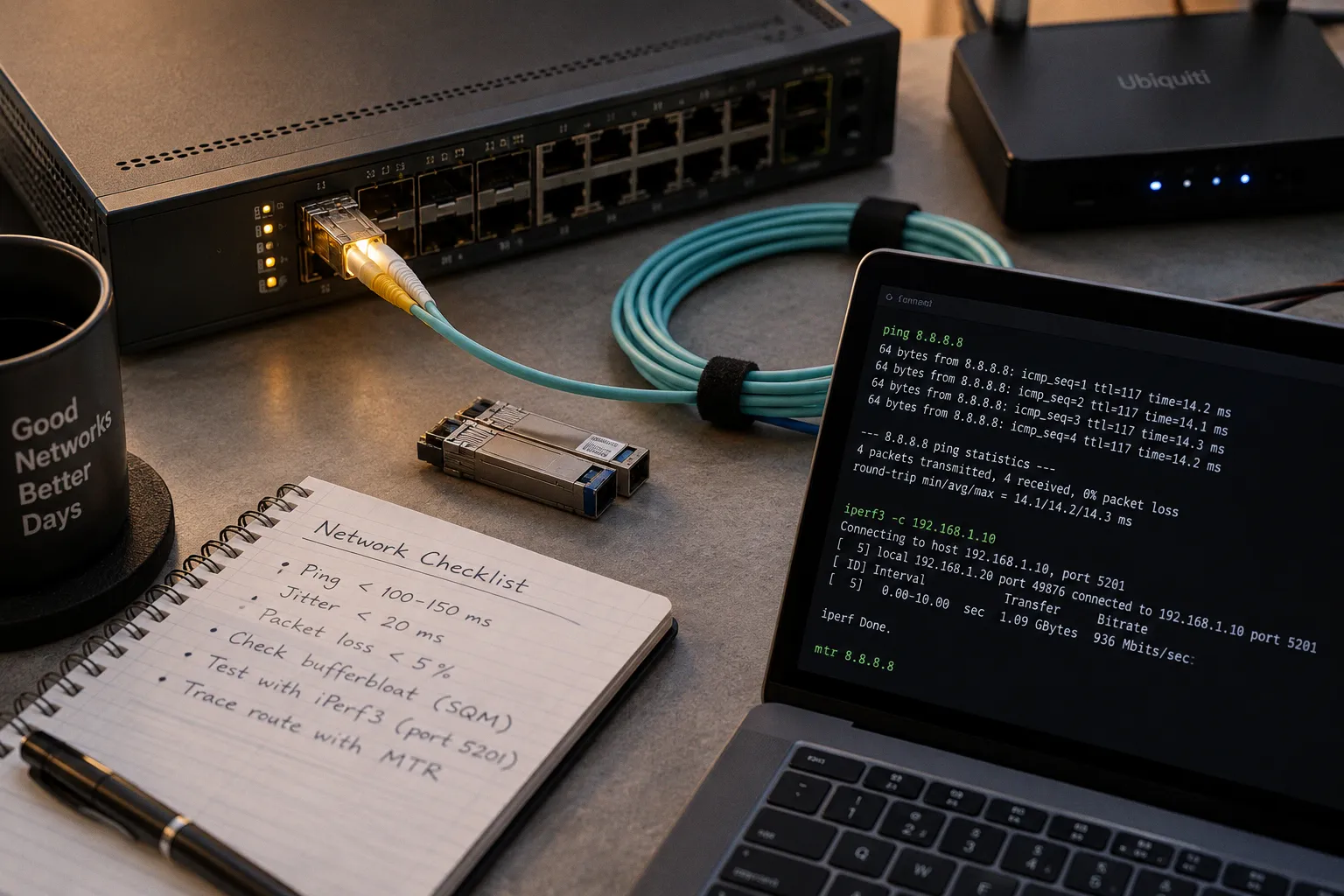
Проблемы начинаются при загрузке торрента, видеозвонке, резервном копировании фотографий или обновлении нескольких устройств одновременно: интерфейс умного дома зависает, камера показывает архив с задержкой, датчики срабатывают не сразу.
Главная ошибка — оценивать домашнюю сеть только по скорости загрузки. Высокий результат в Speedtest не означает, что соединение стабильно под нагрузкой. Для подключенных гаджетов критичны задержка, джиттер, потеря пакетов и поведение роутера при заполнении очередей. Эти параметры проверяются разными инструментами. Один ping не даст полной картины, а iPerf3 не заменит измерение фоновой задержки.
Быстрая сеть — не обязательно отзывчивая сеть. Для умного дома важнее то, что происходит с задержкой в момент нагрузки.
Инструментарий для анализа сетевых задержек: от ping до MTR
Диагностика начинается с разделения проблем на два уровня:
1. задержка между устройством и домашним роутером;
2. задержка от роутера до узла провайдера или внешнего сервиса.
Если измерять только внешний сервер, нельзя понять, где именно возникает сбой. Виноваты могут быть загруженный Wi-Fi-эфир, слабый сигнал, неудачный канал, переполненная очередь роутера или маршрут провайдера.
Ping: базовая проверка доступности
Утилита ping использует протокол ICMP. Она отправляет пакеты ECHO_REQUEST и ждет ECHO_RESPONSE, фиксируя время прохождения в миллисекундах.
Для первичной проверки нужны как минимум три адреса:
- локальный IP-адрес роутера;
- внешний стабильный узел в интернете;
- адрес устройства внутри сети, если оно отвечает на ICMP-запросы.
На Windows команда обычно выглядит так: ping 192.168.1.1. Адрес нужно заменить на адрес своего шлюза. На macOS и Linux синтаксис тот же. Для непрерывного наблюдения в Windows применяется ping -t 192.168.1.1, а в macOS и Linux — ping 192.168.1.1, который продолжается до остановки вручную.
Одиночный запуск малоинформативен. Он показывает моментный результат, но не раскрывает скачки. Для домашней сети полезнее отправить серию пакетов и посмотреть:
- среднее время ответа;
- минимальное и максимальное значение;
- наличие потерь;
- резкие выбросы среди стабильных ответов.
Пинг до роутера проверяет именно локальный участок. Если к шлюзу ответы идут ровно, а внешний сервер отвечает с большими скачками, проблема может находиться на линии провайдера или в маршруте. Если уже до роутера наблюдаются потери и скачки, внешний интернет здесь ни при чем: сначала нужно разбираться с Wi-Fi, кабелем, помехами или самим маршрутизатором.
Умные лампы и датчики часто используют не прямое подключение к интернету, а шлюз. Поэтому тест внешнего сервера не всегда отражает задержку команды внутри экосистемы. Для Zigbee, Z-Wave и других протоколов показатель зависит от локального координатора, радиопомех и состояния mesh-сети. Универсальных нормативов задержки для всех брендов и протоколов нет. Это отдельный уровень диагностики, который нельзя подменять одним интернет-тестом.
Traceroute: поиск участка маршрута
Traceroute показывает, через какие промежуточные узлы проходит трафик. В Windows используется tracert, в macOS и Linux — traceroute.
Инструмент помогает увидеть, на каком участке растет задержка. Но трактовать каждый промежуточный узел как источник проблемы нельзя. Некоторые маршрутизаторы провайдера ограничивают ответы на диагностические запросы или обрабатывают их с низким приоритетом. В результате отдельная строка может показывать потерю пакетов, хотя конечный сервер работает нормально.
Практический смысл traceroute появляется, когда сравниваются:
- маршрут до внешнего сервиса;
- маршрут в разное время суток;
- результаты при подключении по Wi-Fi и Ethernet;
- ответы при свободном канале и под нагрузкой.
Если финальный узел отвечает стабильно, а один промежуточный показывает повышенную задержку, это еще не доказательство неисправности. Если же задержка появляется на определенном участке и сохраняется до конца маршрута, подозрение на этот сегмент становится обоснованным.
MTR и WinMTR: наблюдение вместо снимка
MTR объединяет возможности ping и traceroute. Он не просто строит маршрут, а продолжает отправлять запросы и собирает статистику по каждому промежуточному узлу. В Windows часто используют WinMTR.
Это более полезный инструмент для плавающих сбоев. Камера может работать нормально пять минут, а затем терять соединение на несколько секунд. Одиночный ping легко пропустит такой эпизод. MTR показывает, где наблюдались потери и как менялась задержка в течение длительного интервала.
При анализе отчета нужно смотреть не только на промежуточные строки, но и на конечный узел. Потери на одном узле, которые не переходят дальше по маршруту, могут быть особенностью обработки диагностического трафика. Потери, продолжающиеся до конечного адресата, уже имеют практическое значение.
Для диагностики подключенных устройств удобно проводить несколько серий:
1. MTR до шлюза в локальной сети.
2. MTR до внешнего стабильного узла без нагрузки.
3. MTR во время загрузки файла или резервного копирования.
4. MTR после изменения настроек Wi-Fi или очередей роутера.
Так отделяется проблема беспроводного сегмента от поведения интернет-канала.
Синтетическая нагрузка и пропускная способность: зачем нужен iPerf3
Speedtest измеряет связь с выбранным сервером в интернете. Это удобно для оценки канала провайдера, но плохо подходит для локальной диагностики. Результат зависит от маршрута, загрузки внешнего сервера и особенностей самого приложения.
iPerf3 работает в клиент-серверном режиме. Один компьютер запускается как сервер, второй — как клиент. По умолчанию используется порт 5201. Инструмент генерирует TCP- или UDP-трафик и измеряет пропускную способность, а в UDP-режиме также позволяет оценивать потери и характер передачи.
Для домашней сети схема простая:
- компьютер или мини-сервер подключается к роутеру кабелем и запускается в режиме сервера;
- ноутбук или другой компьютер подключается по Wi-Fi и запускает клиент;
- затем устройства меняются местами или повторяется тест в разных комнатах;
- параллельно выполняется ping до роутера.
Так можно проверить реальную скорость между клиентом и точкой доступа, не смешивая ее с качеством линии провайдера.
Что показывает iPerf3
iPerf3 помогает ответить на несколько практических вопросов:
- насколько проседает Wi-Fi по сравнению с кабельным подключением;
- хватает ли пропускной способности в дальней комнате;
- появляются ли потери при UDP-нагрузке;
- как ведет себя сеть при одновременной работе нескольких клиентов;
- становится ли локальная задержка нестабильной во время передачи данных.
TCP-тест обычно стремится занять доступную полосу и показывает, сколько трафика сеть способна передать в выбранных условиях. UDP задает поток с определенной скоростью. Если выставить слишком высокую нагрузку, можно намеренно увидеть потери и понять предел конкретного сегмента.
Но iPerf3 нельзя использовать как замену ping. Он создает синтетическую нагрузку. Его задача — проверить пропускную способность и реакцию сети на трафик. Для фоновой задержки нужен отдельный ping или MTR, запущенный одновременно.
| Инструмент | Что измеряет | Где применять | Главный недостаток |
|---|---|---|---|
| Ping | Задержку и доступность узла | Быстрая проверка роутера, устройства или внешнего сервера | Показывает только моментный срез |
| Traceroute / tracert | Маршрут до узла | Поиск участка, на котором растет задержка | Промежуточные потери не всегда означают проблему |
| MTR / WinMTR | Задержку и потери на маршруте в динамике | Плавающие сбои и длительное наблюдение | Требует корректной интерпретации результатов |
| iPerf3 | Пропускную способность и потери под нагрузкой | Проверка Wi-Fi и локальной сети | Сам создает нагрузку и не заменяет ping |
| Speedtest | Скорость доступа к внешнему серверу | Общая оценка интернет-канала | Не показывает устойчивость сети внутри дома |
Как связать тест с реальным сценарием
Настройка подключенных устройств должна проверяться не в абстрактном тесте, а в момент типичной нагрузки. Если дома есть камеры, колонки, телевизор и облачный накопитель, последовательность может быть такой:
1. Запустить непрерывный ping до локального роутера.
2. Запустить второй ping до внешнего узла.
3. Включить передачу файла или резервное копирование.
4. Повторить тест при подключении клиента по Wi-Fi.
5. Повторить его по Ethernet.
6. Сравнить максимальную задержку, потери и стабильность ответов.
Если при передаче файла ping до роутера начинает резко расти, перегружается локальная часть: Wi-Fi-радио, точка доступа или очередь на маршрутизаторе. Если локальный ping остается стабильным, а внешний резко ухудшается, вероятнее проблема в очередях на WAN-интерфейсе или у провайдера.
Феномен bufferbloat: почему сеть «задыхается» под нагрузкой
Bufferbloat — это ситуация, при которой задержка остается низкой в простое, но резко возрастает во время загрузки или выгрузки данных. Причина — слишком большие очереди пакетов на маршрутизаторе или другом сетевом оборудовании.
Классический сценарий выглядит так:
- без нагрузки ping до внешнего узла остается низким;
- запускается загрузка крупного файла;
- скорость по-прежнему выглядит высокой;
- задержка увеличивается в несколько раз;
- видеозвонок начинает прерываться, а команды умного дома доходят с паузой.
Проблема неприятна тем, что пользователь видит нормальную скорость. Провайдер может предоставлять заявленную полосу, компьютер может показывать высокий результат теста, но интерактивные приложения получают пакеты слишком поздно.
Bufferbloat особенно заметен при:
- резервном копировании фотографий в облако;
- загрузке больших игр и обновлений;
- работе системы видеонаблюдения;
- раздаче интернета нескольким пользователям;
- отправке больших файлов через медленный исходящий канал.
Скачивание часто перегружает входящую очередь, а облачная синхронизация и камеры — исходящую. Поэтому проверять нужно оба направления. Если тестировать только загрузку, можно пропустить проблему на upload.
Как отличить bufferbloat от слабого Wi-Fi
Нужно одновременно наблюдать два маршрута:
- ping до локального шлюза;
- ping до внешнего узла.
Если при нагрузке растет только внешний ping, а ответ от роутера остается ровным, подозрение падает на WAN-очередь. Если скачки начинаются уже при обращении к шлюзу, проблема локальнее: беспроводной эфир, перегруженная точка доступа, слабый клиентский адаптер или неудачная топология сети.
Есть и смешанный сценарий. Слабый Wi-Fi может давать потери, после чего TCP повторно отправляет пакеты, увеличивая объем служебного трафика и усиливая задержку. Поэтому проверка по кабелю необходима: она позволяет исключить радиоканал как источник нестабильности.
Если задержка резко растет только во время загрузки, новый тариф с большей скоростью может не решить проблему. Иногда нужен не более широкий канал, а более грамотное управление очередями.
Оптимизация очередей: внедрение алгоритмов FQ-CoDel и CAKE
Для борьбы с bufferbloat применяются механизмы SQM — Smart Queue Management. Они управляют очередями пакетов и не позволяют одному потоку полностью занять буфер маршрутизатора.
К распространенным алгоритмам относятся FQ-CoDel и CAKE. Их задача не в том, чтобы магически ускорить интернет. Они ограничивают передачу на уровне, при котором очередь остается управляемой. В результате часть максимальной скорости может быть потеряна, зато интерактивный трафик получает более предсказуемую задержку.
Это типичный компромисс. Производитель роутера может рекламировать максимальную скорость порта, но при включении SQM фактическая пропускная способность зависит от процессора устройства, типа соединения и настроек. Старый бюджетный роутер способен упереться в производительность CPU задолго до номинальной скорости тарифа.
Как настраивают SQM
В интерфейсе роутера функция может называться по-разному:
- Smart Queue Management;
- QoS;
- Anti-Bufferbloat;
- Traffic Shaping;
- Cake или FQ-CoDel.
Нужно ориентироваться не на название, а на наличие управления очередями с указанием скорости загрузки и выгрузки.
Практическая последовательность:
1. Измерить реальную скорость соединения в спокойное время.
2. Отдельно оценить download и upload.
3. Задать для SQM значение немного ниже фактической скорости канала.
4. Повторить ping под нагрузкой.
5. Сравнить максимальную задержку и стабильность работы устройств.
6. При необходимости скорректировать лимиты.
Числа нельзя переносить между разными тарифами и технологиями доступа. Скорость меняется в зависимости от времени, маршрута, загрузки провайдера и режима подключения. Слишком высокий лимит оставит очередь неконтролируемой. Слишком низкий ограничит канал сильнее, чем требуется.
При соединении через PPPoE, VLAN, мобильный модем или специфическое оборудование провайдера дополнительные потери производительности возможны уже на уровне обработки пакетов. Поэтому SQM на маломощном роутере может ухудшить общую скорость. В этом случае устройство формально получает полезную функцию, но аппаратно не справляется с ее обслуживанием.
Что даст QoS, а что не даст
SQM может:
- уменьшить скачки задержки при загрузке;
- сделать видеозвонки стабильнее;
- снизить влияние резервного копирования на интерактивные приложения;
- улучшить отзывчивость облачных устройств;
- распределить очередь между потоками справедливее.
SQM не может:
- исправить плохое покрытие Wi-Fi;
- устранить радиопомехи от соседних сетей;
- компенсировать неисправный кабель;
- убрать потери на линии провайдера;
- увеличить физическую скорость слабого канала;
- исправить проблемы прошивки умного устройства.
Нельзя включать QoS как универсальный переключатель и сразу считать диагностику законченной. Если шлюз умного дома подключен к перегруженной точке доступа, управление очередями на интернет-подключении не исправит локальные задержки между датчиком и координатором.
Синхронизация устройств в домашней сети: где искать задержку после роутера
Подключенные гаджеты работают через несколько разных контуров. Умная лампа может получать команду от локального хаба, камера — отправлять поток в облако, колонка — обращаться к удаленному серверу, а датчик — обмениваться пакетами с координатором по отдельному радиопротоколу.
Поэтому задержка команды складывается из разных участков:
- радиоканал между устройством и точкой доступа или хабом;
- передача внутри локальной сети;
- обработка команды приложением или контроллером;
- выход в интернет, если используется облачный сервис;
- ответ от удаленной платформы;
- обратная доставка команды к устройству.
Если одна лампа реагирует мгновенно, а другая из той же комнаты — через несколько секунд, проблема не обязательно в интернете. Возможны разные протоколы, перегруженный координатор, слабый mesh-маршрут или повторная передача пакетов.
Разделение устройств по назначению
Оптимизация работы умных гаджетов начинается не с покупки нового роутера, а с понимания их нагрузки. Условно устройства можно разделить на три группы:
- низкоскоростные датчики — им нужна стабильность и экономия энергии, а не широкая полоса;
- управляющие устройства — колонки, хабы, контроллеры, панели автоматизации;
- высоконагруженные клиенты — камеры, телевизоры, дисплеи, устройства видеозвонков.
Камера может занимать канал постоянно. Датчик движения передает короткие сообщения, но требует корректной работы радиосети и автоматизации. Если все устройства находятся в одной беспроводной сети без планирования, потоковое видео способно ухудшить отзывчивость остальных клиентов.
Отдельная сеть для IoT-устройств иногда упрощает управление и снижает риски безопасности. Но изоляция должна быть настроена аккуратно: хаб, смартфон и облачные сервисы могут требовать доступа между сегментами. Простое включение гостевой сети способно разорвать синхронизацию, если производитель не предусмотрел корректное обнаружение устройств между подсетями.
Где помогает проводное подключение
Кабель оправдан для:
- основного Wi-Fi-роутера;
- mesh-узлов, если система поддерживает Ethernet backhaul;
- камер с постоянным высоким потоком;
- стационарных хабов;
- телевизоров и рабочих станций, которые активно загружают канал.
Каждый беспроводной ретранслятор уменьшает доступный ресурс эфира и добавляет еще один участок, где возможны потери. Проводной backhaul между mesh-узлами обычно предсказуемее, чем связь узлов по тому же радиоэфиру, которым пользуются клиенты.
При этом новый mesh-комплект не является автоматическим решением. Если корневой узел подключен к слабому кабелю, если WAN-очередь переполняется или если клиентский адаптер работает на границе покрытия, замена нескольких точек доступа может только увеличить стоимость системы.
Критические показатели стабильности для чувствительных сервисов
Для сервисов, чувствительных к задержке, используются ориентиры, а не универсальная гарантия результата. Для IP-телефонии максимальная задержка обычно не должна превышать 100–150 мс, джиттер — 20 мс, а потери пакетов — 5%.
Умный дом не всегда требует таких же параметров. Команда выключения лампы переживет большую задержку, а двусторонний видеозвонок — нет. Но эти ориентиры полезны как граница, после которой сетевые проблемы становятся заметны даже в интерактивных сценариях.
Задержка
Средний ping показывает общую картину, но максимальное значение часто важнее среднего. Серия ответов 10, 11, 12, 11, 180 мс хуже для видеозвонка и автоматизации, чем стабильные 25 мс.
При анализе смотрят на:
- средний уровень;
- максимальный выброс;
- частоту выбросов;
- разницу между локальным и внешним узлом;
- изменение показателей при нагрузке.
Джиттер
Джиттер — это отклонение задержки от среднего уровня. Пакеты могут приходить неравномерно: один проходит быстро, следующий задерживается, третий снова приходит вовремя. Для аудио и видео это приводит к рывкам, буферизации и обрывам фрагментов.
Для обычного датчика джиттер менее заметен. Но если датчик запускает цепочку автоматизации через облачный сервис, нестабильность сети увеличивает общий разброс времени реакции.
Потери пакетов
Потерянный пакет может вызвать повторную передачу, задержку или полный сбой команды. В потоковом аудио и видео небольшие потери иногда маскируются кодеком, но при росте потерь качество быстро ухудшается.
Потери нужно фиксировать отдельно до роутера и до внешнего адреса. Если локальный участок теряет пакеты, бессмысленно предъявлять претензии к провайдеру. Если локальная сеть стабильна, а потери начинаются дальше, зона поиска смещается на WAN-соединение и маршрут.
Пропускная способность
Пропускная способность отвечает на вопрос, сколько данных проходит за единицу времени. Она не показывает, насколько предсказуемо сеть обслуживает короткие интерактивные пакеты.
Это особенно заметно в сети с камерами. Канал может иметь запас по средней скорости, но заполненная очередь upload будет задерживать команды от других устройств. Поэтому проверка стабильности соединения гаджетов должна включать оба режима: без нагрузки и при передаче данных.
Практический порядок диагностики
Чтобы не менять оборудование вслепую, диагностику лучше проводить от локального сегмента к интернету:
1. Проверить кабельное устройство. Подключить компьютер к роутеру по Ethernet и измерить ping до шлюза. Это базовая точка сравнения.
2. Проверить Wi-Fi рядом с роутером. Если уже на расстоянии нескольких метров задержка заметно скачет, проблема не в провайдере.
3. Проверить дальнюю комнату. Сравнить ping и iPerf3 с результатами рядом с точкой доступа.
4. Проверить внешний узел. Запустить ping или MTR и посмотреть, как ведет себя маршрут без нагрузки.
5. Создать нагрузку. Запустить передачу файла, резервное копирование или iPerf3. Одновременно наблюдать локальный и внешний ping.
6. Проверить upload. Отдельно нагрузить исходящий канал: именно он часто перегружается камерами и облачными сервисами.
7. Настроить SQM. Если задержка растет при нагрузке, включить FQ-CoDel или CAKE, если роутер их поддерживает.
8. Повторить измерения. Сравнить не только среднюю задержку, но и максимальные выбросы, потери и поведение устройств.
9. Изменять по одному параметру. Смена канала Wi-Fi, перестановка точки доступа и включение QoS одновременно не позволят понять, что именно помогло.
Тестирование нужно проводить в тех местах и режимах, где реально возникают сбои. Измерение рядом с роутером не описывает работу датчика в дальней комнате. Проверка ночью не показывает, что происходит во время вечерней нагрузки. Один запуск Speedtest не заменяет серию наблюдений.
Что покупать, если настройки не помогли
Замена устройства должна следовать из результата диагностики, а не из рекламного списка функций.
- Если проблема только в покрытии, нужен дополнительный проводной узел или корректно размещенная mesh-система.
- Если Wi-Fi стабилен, но внешний ping растет при загрузке, нужен роутер с полноценным SQM, а не просто более высокой скоростью Wi-Fi.
- Если роутер не справляется с включенным QoS, потребуется более производительная модель или отдельное устройство, способное обрабатывать очередь на нужной скорости.
- Если потери появляются уже на кабеле или у провайдера, покупка нового смартфона, хаба или точки доступа не даст результата.
- Если сбоит один протокол умного дома, разумнее проверить координатор, прошивку и радиотопологию, а не менять всю домашнюю сеть.
- Если камеры занимают канал, поможет проводное подключение или отдельная схема видеонаблюдения, а не только увеличение тарифа.
В качестве альтернативы дорогой замене всей экосистемы обычно выгоднее поэтапное обновление: сначала кабель для стационарных узлов, затем настройка очередей, после этого — расширение покрытия. Покупка флагманского роутера без проверки bufferbloat часто превращается в оплату максимальной скорости, которой никто не пользуется в интерактивном режиме.
Итог
Настройка подключенных устройств начинается не с приложения производителя и не с обещанной скорости Wi-Fi. Сначала нужно определить, где появляется задержка: между клиентом и роутером, внутри локального радиосегмента или на линии провайдера.
Ping дает базовый уровень. Traceroute показывает маршрут. MTR помогает увидеть плавающие потери. iPerf3 проверяет локальную пропускную способность и поведение сети под нагрузкой. SQM с алгоритмами FQ-CoDel или CAKE помогает сдержать bufferbloat, но не исправляет слабый сигнал, плохой кабель или неисправность провайдера.
Рациональный порядок расходов выглядит так: диагностика, кабельное подключение критичных узлов, настройка очередей, корректировка Wi-Fi и только затем покупка нового оборудования. Это менее эффектно, чем сразу заменить роутер на дорогую модель, зато лучше защищает бюджет и продлевает срок службы всей системы.