Настройка сети устройств: когда Mesh-система не годна
Mesh-комплект продают как универсальное лекарство от мёртвых зон, отваливающегося умного дома и телевизора, который в спальне получает Wi‑Fi «на одну палку». Логика понятна: купить две-три одинаковые коробки, расставить по квартире — и забыть о сети.
Иван Стриженов·Обновлено: 21 июля 2026 г.·12 мин
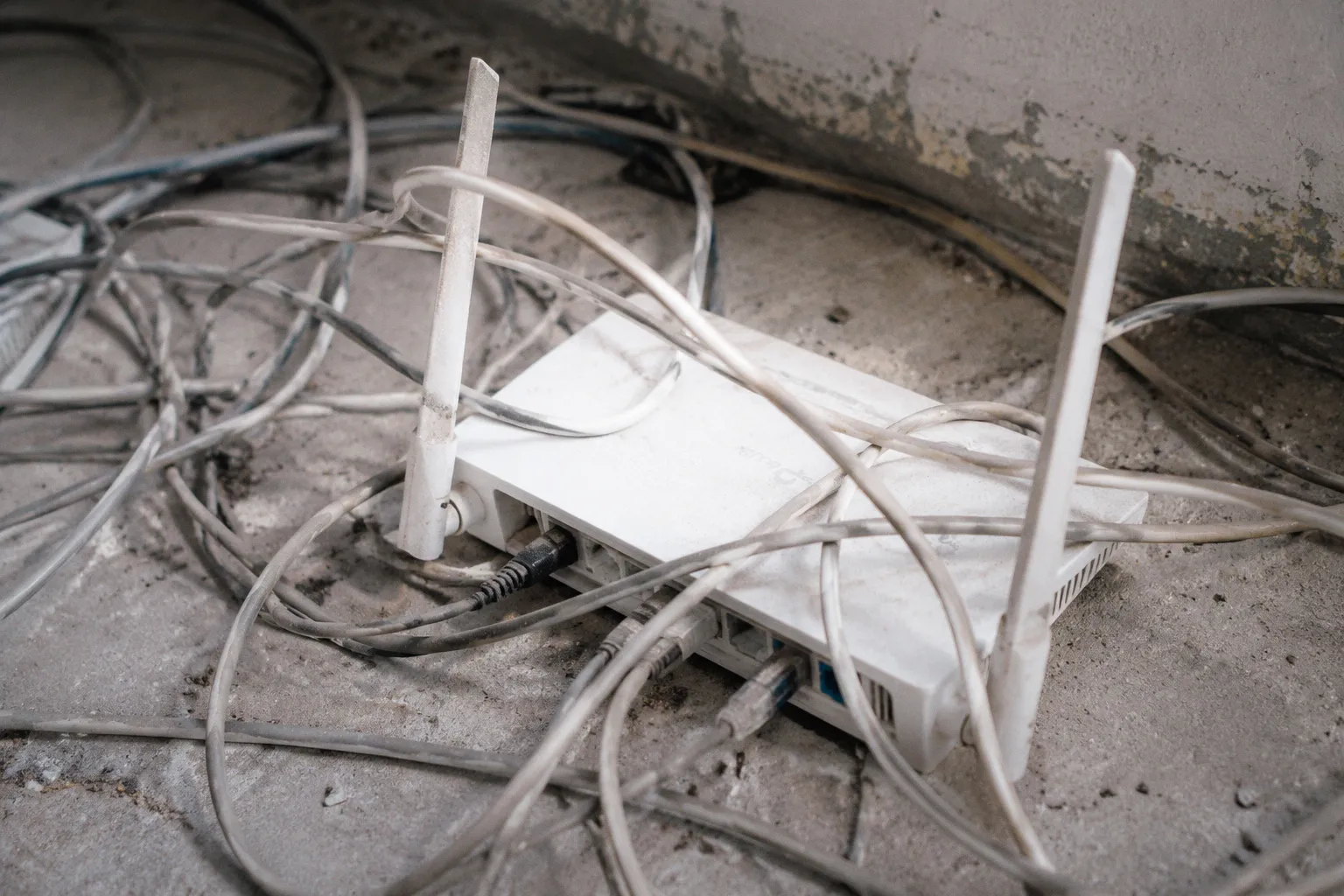
На практике именно так часто покупают дорогую проблему с красивым приложением.
Настройка сети устройств начинается не с выбора комплекта на витрине, а с оценки трасс между узлами. Если главный модуль и сателлит общаются по воздуху через капитальные стены, Mesh не создаёт новый канал. Он пытается выжать остатки сигнала из уже плохого канала, добавляет задержку и съедает часть пропускной способности на собственную служебную работу.
В двухдиапазонной системе без выделенного канала связи реальная скорость за беспроводным Mesh-узлом обычно падает в два раза и сильнее. А в квартире с железобетоном эта цифра быстро превращается из неудобства в повод вернуть покупку. Сетка из трёх недорогих узлов не отменяет физику радиоволн. Она лишь дороже маскирует её последствия.
Железобетон не лечится добавлением коробок
Основная ошибка при настройке домашней сети умного дома — ставить второй Mesh-узел туда, где уже почти нет сигнала. Например, в дальнюю комнату за двумя несущими стенами. В этом месте он не «подхватит интернет», а будет работать на грани обрыва с главным роутером.
Железобетонная стена толщиной 15–20 см может ослабить Wi‑Fi-сигнал на 15–30 дБ. Это потеря 90–99% мощности. Цифра звучит пугающе, но в быту она выглядит ещё проще: смартфон рядом с узлом показывает полную шкалу, а скорость и стабильность зависят не от него, а от того, каким сигналом этот узел получает данные через стену.
У Mesh-системы есть два разных соединения:
- клиентское — между телефоном, ноутбуком, телевизором, камерой или датчиком и ближайшим узлом;
- магистральное, или backhaul — между самими узлами Mesh;
- проводное, Ethernet backhaul — когда узлы связаны сетевым кабелем, а Wi‑Fi остаётся только для клиентских устройств.
Маркетинг показывает первое. Эксплуатацию определяет второе.
Если сателлит стоит в комнате, где сигнал от главного роутера уже слабый, он раздаёт локально сильный Wi‑Fi, но интернет в него приходит с потерями, повторными передачами пакетов и прыгающей скоростью. Пользователь видит полные деления Wi‑Fi на телефоне и закономерно ругает провайдера. Провайдер в этой схеме часто ни при чём.
Особенно плохо выглядит попытка протянуть беспроводной backhaul через две капитальные стены или через перекрытие. Для диапазона 5 ГГц, который обычно несёт основную нагрузку, бетон — серьёзный фильтр. Диапазон 6 ГГц даёт больше свободного эфира и широкий потенциал скорости рядом с точкой, но стены он проходит не лучше. Переносить сателлит дальше в надежде, что «новый Wi‑Fi» пробьёт конструкцию, — покупательская магия, а не настройка локальной сети между устройствами.
Mesh-узел нельзя ставить в мёртвую зону. Его место — там, где ещё есть устойчивый канал до главного узла.
Есть и менее очевидный враг: двери, шкафы-купе с зеркалами, кухня с техникой, коллекторные шкафы, тёплый пол с фольгированным слоем. Ни один из этих факторов по отдельности не обязан убить сеть. Вместе они превращают «покрытие до 500 м²» на коробке в рекламную единицу измерения.
Где сателлит действительно имеет смысл
Беспроводной узел полезен, когда между ним и главным роутером остаётся один лёгкий барьер или открытый коридор, а не бетонный лабиринт. Его ставят не в самой дальней точке квартиры, а примерно в середине маршрута до неё.
Практический порядок действий такой:
1. Сначала подключить главный роутер в месте ввода кабеля и проверить скорость рядом с ним по Wi‑Fi и Ethernet. Это отделяет проблему провайдера от проблемы покрытия.
2. Пройтись с телефоном по маршруту будущего backhaul, а не только проверить сигнал в финальной комнате. Слабый сигнал в точке установки сателлита — стоп-сигнал для беспроводной схемы.
3. Поставить временно второй узел ближе к главному и проверить стабильность несколько дней: видеозвонки, загрузку файлов, работу телевизора, камер и игрового устройства.
4. Если трасса проходит через бетон, использовать Ethernet. Кабель стоит несравнимо дешевле второго или третьего дорогого Mesh-модуля, а ресурс такой линии измеряется десятилетиями.
Кабель не выглядит технологично на рекламном рендере. Зато он не деградирует от соседского роутера, не зависит от того, кто включил микроволновку, и не теряет половину пропускной способности на каждом беспроводном прыжке.
Двухдиапазонный Mesh платит скоростью за удобство
Большинство доступных Mesh-комплектов работают в двух диапазонах: 2,4 и 5 ГГц. Один радиомодуль 5 ГГц в такой системе обслуживает и устройства пользователя, и связь между узлами. Он не может одновременно полноценно принять данные от главного модуля и передать их ноутбуку, телевизору или приставке. Эфир делится.
В результате беспроводной backhaul в двухдиапазонной Mesh-системе снижает реальную пропускную способность в два раза и более. Это не поломка конкретной модели и не повод срочно менять прошивку. Это цена архитектуры.
Проблема резко заметнее при нескольких активных устройствах. Один смартфон с лентой соцсетей её почти не показывает. Но достаточно одновременно включить 4K-видео на телевизоре, резервное копирование фотографий в облако и обновление консоли — и «гигабитный Mesh» начинает вести себя как бюджетный роутер пятилетней давности.
| Схема сети | Как связываются узлы | Что происходит со скоростью | Подходящий сценарий |
|---|---|---|---|
| Один роутер | Узлов нет | Нет потерь на ретрансляцию | Студия, однокомнатная квартира, до 40–50 м² при удачном размещении |
| Двухдиапазонный Mesh по Wi‑Fi | Общий эфир 5 ГГц для клиентов и backhaul | Потеря пропускной способности в два раза и более | Несколько комнат с лёгкими перегородками, умеренная нагрузка |
| Трёхдиапазонный Mesh по Wi‑Fi | Отдельный радиоканал под backhaul | Потери ниже, но стены и помехи никуда не исчезают | Большая квартира или дом без возможности проложить кабель |
| Mesh с Ethernet backhaul | Узлы связаны кабелем | Wi‑Fi не тратит эфир на связь узлов | Квартиры с бетоном, домашний офис, много устройств |
| Проводные точки доступа | Ethernet, часто с питанием PoE | Максимально стабильная схема | Дом, офис, камеры, NAS, VLAN и управляемая сеть |
Трёхдиапазонные комплекты пытаются решить проблему выделенным каналом связи между узлами. Это рабочая инженерная идея, но не индульгенция на любое помещение. Если выделенный радиоканал проходит через железобетон, он тоже получает затухание, помехи и повторные передачи. Просто за это пользователь заплатил больше.
Есть ещё ловушка в спецификациях. Производитель может указать суммарную теоретическую скорость по всем диапазонам сразу: 2,4 ГГц, 5 ГГц и иногда 6 ГГц. Это не скорость одного ноутбука, не скорость за вторым узлом и тем более не гарантированная скорость интернета. Между цифрой на коробке и реальной передачей стоят ширина канала, возможности клиентского адаптера, стены, эфир соседей, расстояние и сам backhaul.
Для настройки сети устройств в квартире полезнее смотреть не на сумму «до N Мбит/с», а на четыре вещи:
- есть ли у каждого узла гигабитный Ethernet-порт и достаточно ли таких портов для проводных устройств;
- поддерживает ли комплект Ethernet backhaul без ручных обходных схем;
- есть ли выделенный радиоканал для связи узлов, если кабель невозможен;
- как система показывает качество соединения между узлами, а не только уровень сигнала у телефона.
Дешёвый комплект с двумя узлами нередко оказывается дороже хорошего одиночного роутера в момент, когда владелец докупает третий сателлит, меняет место установки, а затем всё равно вызывает мастера тянуть витую пару.
Двойной NAT: ошибка установки, которая ломает не Wi‑Fi, а сервисы
Типовая картина: провайдер оставил свой роутер, пользователь подключил к нему Mesh-комплект «как есть», то есть кабелем в WAN-порт главного Mesh-узла. В итоге оба устройства начинают маршрутизировать трафик и раздавать адреса в разных подсетях. Это и есть двойной NAT.
Интернет при этом обычно открывается. Поэтому проблема месяцами кажется мистической: периодически не подключается рабочий VPN, не находится игровая сессия, не работает проброс портов для домашнего сервера, удалённый доступ к камере ведёт себя нестабильно. Служба поддержки отвечает, что линия исправна. Она опять же может быть исправна.
Двойной NAT особенно неприятен для тех, кто использует дома больше, чем браузер и стриминг:
- консоли и онлайн-игры могут получать строгий или закрытый тип NAT;
- корпоративный VPN способен обрываться или не поднимать отдельные туннели;
- сервер NAS, домашняя автоматика и камеры теряют предсказуемый удалённый доступ;
- проброс портов приходится настраивать в двух интерфейсах, а иногда это вообще недоступно;
- устройства в разных подсетях могут хуже обнаруживать друг друга через локальные протоколы.
Решение не в покупке ещё одного Mesh-узла. Нужно выбрать, кто в сети будет маршрутизатором.
Если роутер провайдера можно перевести в мостовой режим, маршрутизацию берёт на себя Mesh. Если провайдерское устройство нельзя или не хочется трогать, Mesh переводят в режим точки доступа — AP Mode. В этом сценарии основной роутер продолжает раздавать адреса и управлять NAT, а Mesh отвечает за покрытие и роуминг.
У режима точки доступа есть компромиссы. Часть фирменных функций комплекта может исчезнуть: расширенный родительский контроль, отдельная статистика трафика, некоторые фильтры или настройка безопасности. Но это честная потеря декоративных функций в обмен на нормальную работу сети. Система, где стабильно открывается VPN и не конфликтуют маршруты, ценнее цветной карты покрытия в приложении.
Если в сети два устройства одновременно считают себя главным роутером, проблема не в качестве Wi‑Fi. Проблема в архитектуре.
Потребительские Mesh-наборы также часто урезаны там, где начинается нормальная локальная инфраструктура. VLAN по 802.1Q, несколько изолированных SSID, гибкие правила межсетевого экрана, отдельные сети для камер, гостей и умного дома — всё это либо отсутствует, либо сделано в виде одного упрощённого тумблера.
Для квартиры с парой телефонов и телевизором это не трагедия. Для дома, где есть NAS с личными архивами, IP-камеры, рабочие ноутбуки и десятки IoT-устройств, сегментация — не игрушка администратора. Камере из дешёвого бренда не обязательно иметь сетевую видимость рабочего компьютера. Роботу-пылесосу не нужен маршрут к файлам на накопителе. Обычный потребительский Mesh обычно предлагает поставить всё это в одну общую ванну и надеяться на добросовестность производителей устройств.
Бесшовный роуминг — не синоним слова Mesh
Ещё одна дорогая маркетинговая подмена: Mesh часто продают как гарантию бесшовного переключения между узлами. На деле название топологии не заставляет телефон, ноутбук или умную колонку вовремя сменить точку доступа.
Устройство может держаться за дальний узел с плохим уровнем сигнала, потому что считает соединение ещё приемлемым. Это называют sticky client — «липкий клиент». Пользователь идёт из гостиной в спальню, видит ту же сеть с тем же именем, но видеозвонок зависает на несколько секунд. Формально Wi‑Fi не отключался. По факту роуминг сработал плохо.
Для быстрого перехода между точками нужны стандарты 802.11k, 802.11v и 802.11r:
- 802.11k помогает клиенту быстрее получить информацию о соседних точках доступа;
- 802.11v подсказывает, к какой точке лучше перейти;
- 802.11r ускоряет повторную аутентификацию при переключении.
При корректной поддержке этих механизмов время перехода может сократиться примерно с пяти секунд до порядка 100 мс. Разница критична для голосовых вызовов, видеоконференций, стриминга с телефона и устройств, которые постоянно ездят по дому вместе с владельцем.
Но здесь есть два ограничения. Первое: эти стандарты должны поддерживать и узлы сети, и клиент. Второе: отдельные старые или капризные IoT-устройства могут конфликтовать с быстрым роумингом. Особенно это касается недорогих датчиков и техники, живущей только в диапазоне 2,4 ГГц. Иногда ради совместимости приходится отключать 802.11r или создавать отдельную сеть для умного дома.
Поэтому фраза «единый SSID» сама по себе ничего не гарантирует. Одинаковое имя сети удобно. Бесшовность обеспечивают согласованные протоколы, адекватный уровень сигнала и клиент, который умеет принимать подсказки сети.
В настройке домашней сети умного дома разумно разделить сценарии:
1. Основная сеть 5 ГГц или 6 ГГц — для ноутбуков, смартфонов, телевизоров и современных устройств.
2. Отдельная сеть 2,4 ГГц — для датчиков, ламп, розеток, роботов и техники, которая не дружит с объединёнными диапазонами.
3. Гостевая сеть — для чужих устройств, которым не нужен доступ к NAS, принтерам и локальным контроллерам.
4. При наличии управляемого оборудования — отдельный VLAN для IoT и камер.
Это не избыточная корпоративная дисциплина. Это способ не искать через год, почему новая лампочка не подключается к роутеру, а старая камера внезапно видит домашний компьютер.
В маленькой квартире Mesh — лишний расход и лишний эфир
Для квартиры площадью до 40–50 м² Mesh из двух узлов обычно избыточен. Один нормально расположенный роутер часто закрывает такую площадь без ретрансляции, лишних блоков питания и конкурирующих радиомодулей.
Ключевое слово — «расположенный». Роутер в прихожей внутри металлического шкафа, за зеркалом или на полу у щитка не становится хорошим только потому, что у него восемь антенн. Антенны на бытовой модели редко являются магическим усилителем. Важнее поставить устройство выше, ближе к центру квартиры, не прижимать к массивной технике и не прятать в мебель.
Mesh покупают, когда не хотят решать размещение. Производитель охотно поддерживает эту привычку, потому что второй модуль — это дополнительная продажа. Но два радиоисточника в маленьком помещении не делают эфир чище. Они добавляют служебный трафик, создают новые точки потенциального сбоя и требуют обновлений прошивки.
С точки зрения обслуживания одиночный хороший роутер тоже выгоднее:
- один блок питания, который может выйти из строя;
- одна прошивка и один интерфейс настройки;
- одна точка, где меняются параметры провайдера;
- меньше риска, что после обновления нарушится синхронизация узлов;
- нет деградации скорости на беспроводной ретрансляции.
Это не аргумент против Mesh как класса. Это аргумент против покупки устройства по площади на коробке. Планировка, материал стен и расположение точки ввода кабеля значат больше, чем заявленное покрытие.
Когда Mesh всё-таки оправдан
Mesh остаётся разумным решением для вытянутой квартиры, двухэтажного дома, помещения со сложной планировкой и нескольких зон, где реально нужен роуминг. Но лучшая версия этой системы — та, где между узлами есть кабель.
При Ethernet backhaul каждый модуль превращается фактически в точку доступа с общей системой управления. Телефон переходит между узлами, а трафик между ними не конкурирует за радиоэфир. Это снимает главную техническую претензию к Mesh, хотя не возвращает ему VLAN, PoE и гибкость профессиональной инфраструктуры.
Беспроводной Mesh стоит выбирать только после трезвой проверки трёх условий:
- узлы можно расположить так, чтобы между ними не было нескольких железобетонных стен;
- потребности сети не включают чувствительный к задержкам соревновательный гейминг по Wi‑Fi;
- владелец понимает ограничение скорости и не ожидает получить у дальнего сателлита тот же результат, что возле главного роутера.
Для онлайн-игр, рабочего ПК, NAS и стационарной приставки правильный ответ остаётся скучным: Ethernet. Сетевой кабель не добавляет джиттер на каждом прыжке и не спорит с соседскими роутерами за канал. Если кабель провести нельзя, стоит хотя бы не строить на беспроводной Mesh-схеме критичные сценарии.
Итог здесь простой. Настройка сети устройств — это не расстановка одинаковых белых модулей по комнатам. Это выбор магистрали, устранение двойного NAT, разделение клиентских сетей и честная оценка стен. Mesh годится как инструмент покрытия. Он не годится как замена проводной инфраструктуре и не превращает плохую радиотрассу в хорошую.
Более выгодные альтернативы выглядят так:
1. Один качественный роутер в центре квартиры — для площади до 40–50 м² и умеренного числа устройств. Самый дешёвый и наименее проблемный вариант.
2. Одна дополнительная точка доступа по Ethernet — для квартиры с дальней комнатой, бетонными стенами или домашним офисом. Скорость и стабильность выше, чем у беспроводного сателлита.
3. Mesh с Ethernet backhaul — для большой площади, где нужен единый SSID и перемещение между зонами без ручного переключения.
4. Управляемые PoE-точки доступа с контроллером — для дома с камерами, NAS, рабочими устройствами и потребностью в VLAN. Входной ценник выше, но система переживает несколько смен роутера и не упирается в ограничения бытового приложения.
5. Прямой Ethernet для стационарной техники — для игрового ПК, консоли, телевизора и накопителя. Это не компромисс. Это базовая норма там, где стабильность стоит денег.