Настройки сети вашего устройства: метод проверки стабильности
Когда приложение сообщает: «Проверьте настройки сети вашего устройства», это ещё не диагноз. Сбой может быть на смартфоне, роутере, интернет-канале или сервере приложения.
Иван Стриженов·Обновлено: 04 октября 2026 г.·8 мин
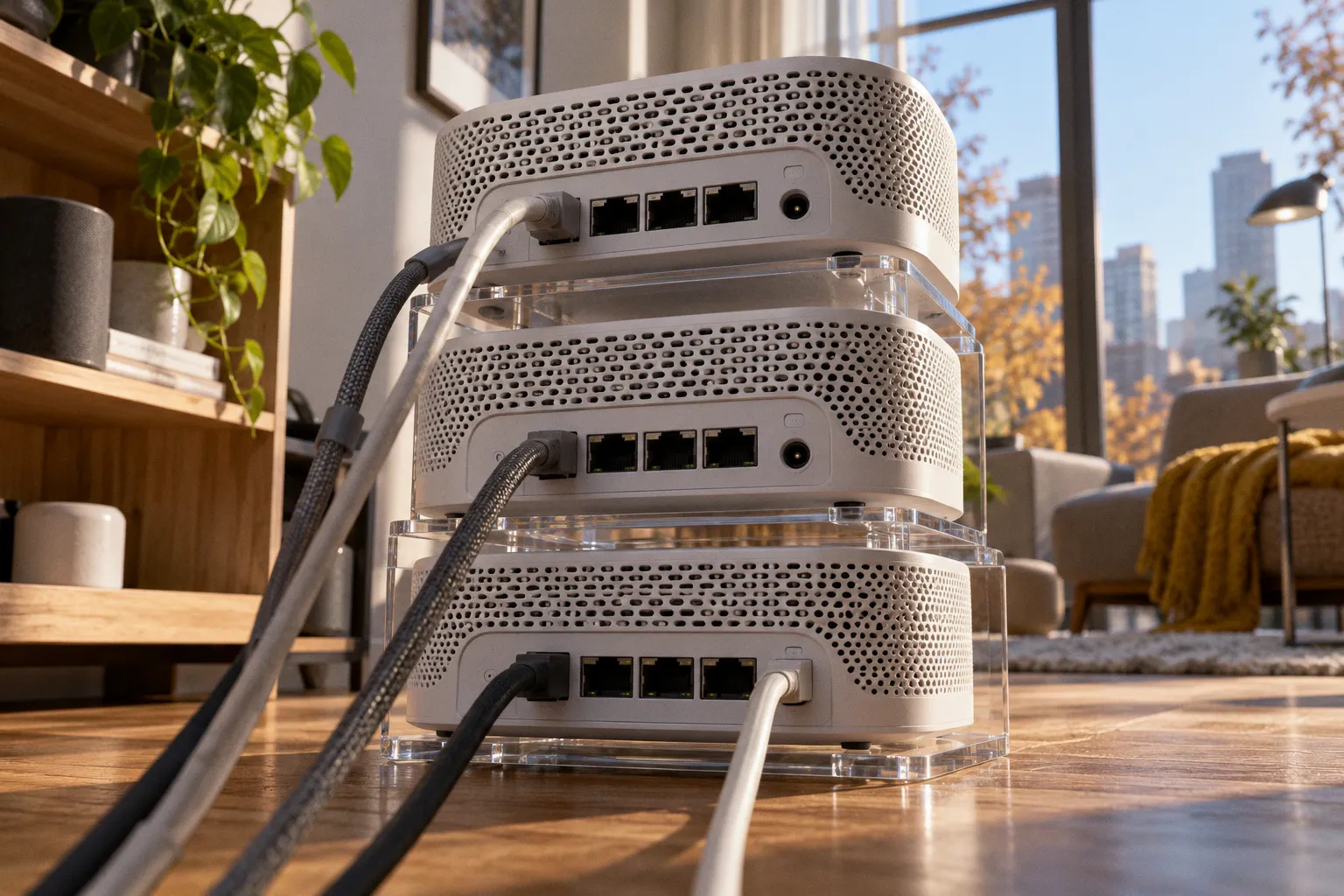
Сброс настроек наугад часто добавляет работы, но не объясняет причину.
Для первичной проверки достаточно сравнить подключение по Wi‑Fi и мобильной сети, измерить задержку и потери пакетов, а затем проверить роутер и настройки конкретного приложения. Такой порядок помогает отделить локальную проблему от сбоя канала и не менять исправные параметры.
Инструменты: ping и трассировка маршрута
Начните с простого сравнения. Откройте проблемный сервис сначала по Wi‑Fi, затем через мобильную сеть. Если он работает только во втором случае, причина может быть в роутере, DNS, фильтрации трафика или маршруте провайдера. Если сбой повторяется в обеих сетях, проверьте само приложение и его серверы.
Для более точной диагностики используют две командные утилиты:
pingотправляет тестовые ICMP-пакеты на адрес и показывает время отклика, а также долю потерянных пакетов;tracertв Windows иtracerouteв macOS и Linux показывают промежуточные узлы на пути до адреса и помогают заметить участок с задержкой или потерями.
В Windows откройте командную строку и выполните ping, указав IP-адрес или домен. По умолчанию команда отправляет четыре пакета размером 32 байта. Для первичной проверки этого достаточно, хотя короткий тест не всегда ловит редкие обрывы. Если проблема появляется время от времени, повторите измерение в момент сбоя.
На смартфоне командная строка обычно недоступна в привычном виде. Можно воспользоваться сетевой диагностикой в приложении, но сначала проверьте, что именно оно измеряет: скорость загрузки, задержку до своего сервера или потерю пакетов. Это разные показатели. Тест скорости не заменяет ping и не показывает, насколько стабильно устройство держит связь во время звонка или игры.
Трассировка полезна, когда задержка растёт по пути к конкретному серверу. Но промежуточный узел, который не отвечает на запросы, сам по себе не доказывает неисправность: часть маршрутизаторов ограничивает такие ответы. Смотрите на общую картину и сравнивайте результаты для нескольких адресов, а не делайте вывод по одной строке.
Один неудачный тест показывает эпизод. Повторяемый результат на разных адресах и в разных сетях уже помогает локализовать проблему.
Как читать задержку, джиттер и потери
Пинг показывает время отклика. Значение около 29–32 мс обычно укладывается в нормальный диапазон для стабильного соединения; выше 100 мс задержка уже заметна в интерактивных задачах. При этом один удачный показатель не гарантирует плавную связь. Важны регулярность и потеря пакетов.
Джиттером называют колебания задержки между последовательными измерениями. Например, если ответы приходят то быстро, то с большой паузой, среднее значение может выглядеть приемлемым, но видеозвонок будет прерываться, а игра — реагировать рывками. Для таких сценариев стабильность важнее красивой максимальной скорости тарифа.
Потери пакетов показывают, какая часть тестовых запросов не получила ответа. В ориентировочной оценке 0–1% считается нормой, а показатель выше 5% указывает на серьёзные проблемы со стабильностью канала. Это не универсальная гарантия качества для любого Wi‑Fi: помехи, расстояние до роутера и загруженность эфира могут влиять на результат, а единого лимита потерь для всех беспроводных подключений нет.
Проверяйте показатели в нескольких условиях: рядом с роутером и в обычном месте использования, в разное время, по Wi‑Fi и по кабелю, если есть такая возможность. Если Ethernet стабилен, а беспроводное соединение теряет пакеты, искать причину стоит в Wi‑Fi-сегменте. Если потери сохраняются и по кабелю, проверьте оборудование провайдера и сам канал, но не списывайте проблему на него автоматически: неисправность может быть в роутере или подключённом устройстве.
Скорость тоже требует контекста. При проводном подключении результат может отличаться от тарифа примерно на ±10%. Для Wi‑Fi такой допуск нельзя считать универсальным: на скорость влияют помехи, диапазон, расстояние, стены и возможности самого гаджета. Замер у роутера и замер через две стены отвечают на разные вопросы.
Протоколы Wi‑Fi и стабильность умного дома
Настройки безопасности влияют и на защищённость сети, и на совместимость устройств. Для современных гаджетов используйте WPA2 или WPA3, если их поддерживают роутер и клиенты. Устаревшие варианты вроде WEP, WPA Personal, смешанного WPA/WPA2 и TKIP лучше отключить: они снижают надёжность защиты и могут создавать проблемы с подключением новых устройств.
Умная лампа или датчик нередко рассчитаны на более старую схему подключения, чем смартфон. Если устройство не проходит настройку, сначала посмотрите инструкцию производителя и параметры роутера. Некоторые модели подключаются только к определённому диапазону Wi‑Fi или требуют временного отключения отдельных функций безопасности. Это повод проверить совместимость, а не оставлять всю сеть на устаревшем протоколе.
При настройке сети для умного дома полезно учитывать:
- поддерживает ли устройство диапазон Wi‑Fi, выбранный в роутере;
- не разделены ли сети 2,4 и 5 ГГц так, что приложение отправляет гаджет не в тот диапазон;
- включена ли фильтрация по MAC-адресам и разрешено ли новое устройство;
- использует ли роутер актуальный режим безопасности, совместимый с гаджетом.
Смена протокола не должна быть первым шагом при любом обрыве. Если остальные устройства работают нормально, а не подключается один датчик, вероятнее проблема совместимости или регистрации. Если после изменения параметров перестала подключаться часть техники, верните последние настройки и меняйте их по одной: иначе будет сложно понять, что именно повлияло на результат.
Локальные причины: кэш, DNS и фильтрация
Ошибка внутри одного приложения часто связана не с общей сетью, а с его локальными данными или ограничениями. Среди возможных причин — накопленный кэш, блокировка IP- или MAC-адреса, правила роутера либо сбой сервера сервиса. Поэтому сначала сравните работу нескольких приложений и сайтов. Если не открывается только один сервис, полный сброс сети на устройстве обычно преждевременен.
Начните с действий, которые легко отменить:
1. Перезапустите приложение и устройство. Это помогает исключить временный сбой процесса или сетевого стека.
2. Проверьте приложение через другую сеть. Если мобильная сеть работает, а домашняя нет, исследуйте роутер и правила доступа.
3. Очистите кэш приложения, если такая функция доступна в настройках системы. Не удаляйте данные приложения без необходимости: это может сбросить локальные настройки и потребовать повторного входа.
4. Перезагрузите роутер и проверьте, не включены ли родительский контроль, фильтрация адресов или ограничения для гостевой сети.
5. Если проблема затрагивает разные устройства и сервисы, проверьте DNS и состояние интернет-канала.
DNS преобразует доменные имена в сетевые адреса. Некорректная настройка может мешать открытию отдельных сайтов, хотя соединение с роутером сохраняется. Менять DNS вслепую не стоит: сначала установите, затронута ли одна сеть или конкретное устройство. После изменения запишите исходный параметр, чтобы можно было вернуть его.
Фильтрация IP- и MAC-адресов тоже способна выглядеть как нестабильный интернет. Роутер может ограничивать доступ отдельного гаджета, а приложение — не проходить через сетевое правило. Проверяйте список подключённых устройств и правила доступа в панели управления роутера. Если проблема появилась после обновления прошивки или замены роутера, сопоставьте время изменения настроек с началом сбоев.
Порядок диагностики системной ошибки
Сообщение «пожалуйста, проверьте настройки сети вашего устройства» слишком общее, чтобы по нему выбирать конкретную настройку. Идите от простых сравнений к изменениям конфигурации. Так меньше риск сбросить рабочие параметры и получить второй, уже созданный вручную сбой.
Сначала выясните масштаб: не работает одно приложение, один гаджет или вся сеть. Затем сравните Wi‑Fi и мобильное подключение. Проведите повторный ping, отметьте задержку и потери. Если есть возможность, проверьте тот же адрес с другого устройства и по Ethernet. В результате станет понятнее, на каком участке искать проблему.
| Результат проверки | Вероятное направление поиска | Следующий шаг |
|---|---|---|
| Сервис работает по мобильной сети, но не по Wi‑Fi | Роутер, DNS, фильтрация, помехи | Проверить другое устройство и правила роутера |
| Один гаджет теряет связь, остальные работают | Настройки или состояние конкретного устройства | Перезапустить его, проверить ограничения и обновления |
| Проблема только в одном приложении | Кэш, настройки приложения или сервер сервиса | Проверить другие сервисы и очистить кэш |
| Потери видны по Wi‑Fi, но исчезают по кабелю | Беспроводной сегмент | Проверить расстояние, диапазон и загруженность Wi‑Fi |
| Высокая задержка и потери повторяются на нескольких устройствах | Роутер или интернет-канал | Проверить кабельное подключение и связаться с провайдером с результатами замеров |
Если диагностика указывает на роутер, меняйте по одному параметру и фиксируйте исходное состояние. Перезагрузка безопаснее сброса до заводских настроек. Полный сброс удалит имя сети, пароль и пользовательскую конфигурацию, а затем потребует заново подключать устройства. Для дома с десятком датчиков и розеток это не мелкая операция.
Сброс сетевых настроек самого смартфона также оставьте на поздний этап. Он может удалить сохранённые Wi‑Fi-сети и другие параметры подключения, но не исправит сбой сервера или ограничение на роутере. Перед ним убедитесь, что проблема сохраняется в разных приложениях и не зависит от одной сети.
Что менять, а что оставить
Оптимизация Wi‑Fi на смартфоне начинается не с установки случайных приложений для ускорения, а с установления причины. Если сигнал слабый только в одной комнате, перестановка роутера или дополнительная точка доступа могут помочь больше, чем смена DNS. Если соединение нестабильно рядом с роутером, проверьте его прошивку, настройки безопасности и подключённые устройства.
Изменения должны отвечать на конкретный симптом:
- при высокой задержке без потерь проверьте загруженность сети и маршрут до сервера;
- при потерях по Wi‑Fi сравните результат рядом с роутером и по кабелю;
- при отказе одного гаджета проверьте MAC-фильтр, диапазон и кэш приложения;
- при проблемах на всех устройствах повторите тест в разное время и сохраните результаты;
- при несовместимости старого устройства проверьте его требования, не переводя всю сеть на небезопасный режим.
Для обращения к провайдеру полезнее конкретные результаты, чем формулировка о медленном интернете: время теста, адрес назначения, задержка, процент потерь и способ подключения. Если измерения по кабелю устойчивы, а по Wi‑Fi нет, это тоже стоит сообщить. Провайдер не сможет устранить помехи внутри квартиры, зато сравнение поможет не перепутать локальную проблему с проблемой линии.
Практичный порядок такой: сравнить сети, измерить задержку и потери, проверить другие устройства, затем менять настройки роутера и приложения по одной. Сброс оставьте напоследок. В большинстве случаев именно аккуратная диагностика экономит время и избавляет от лишней настройки, а вместе с ней и от повторного подключения всей техники.