Настройки айфона: заводской режим против ручной оптимизации
Когда iPhone начинает разряжаться заметно быстрее, проблема не всегда связана с износом аккумулятора.
Софья Мясникова·Обновлено: 14 августа 2026 г.·13 мин
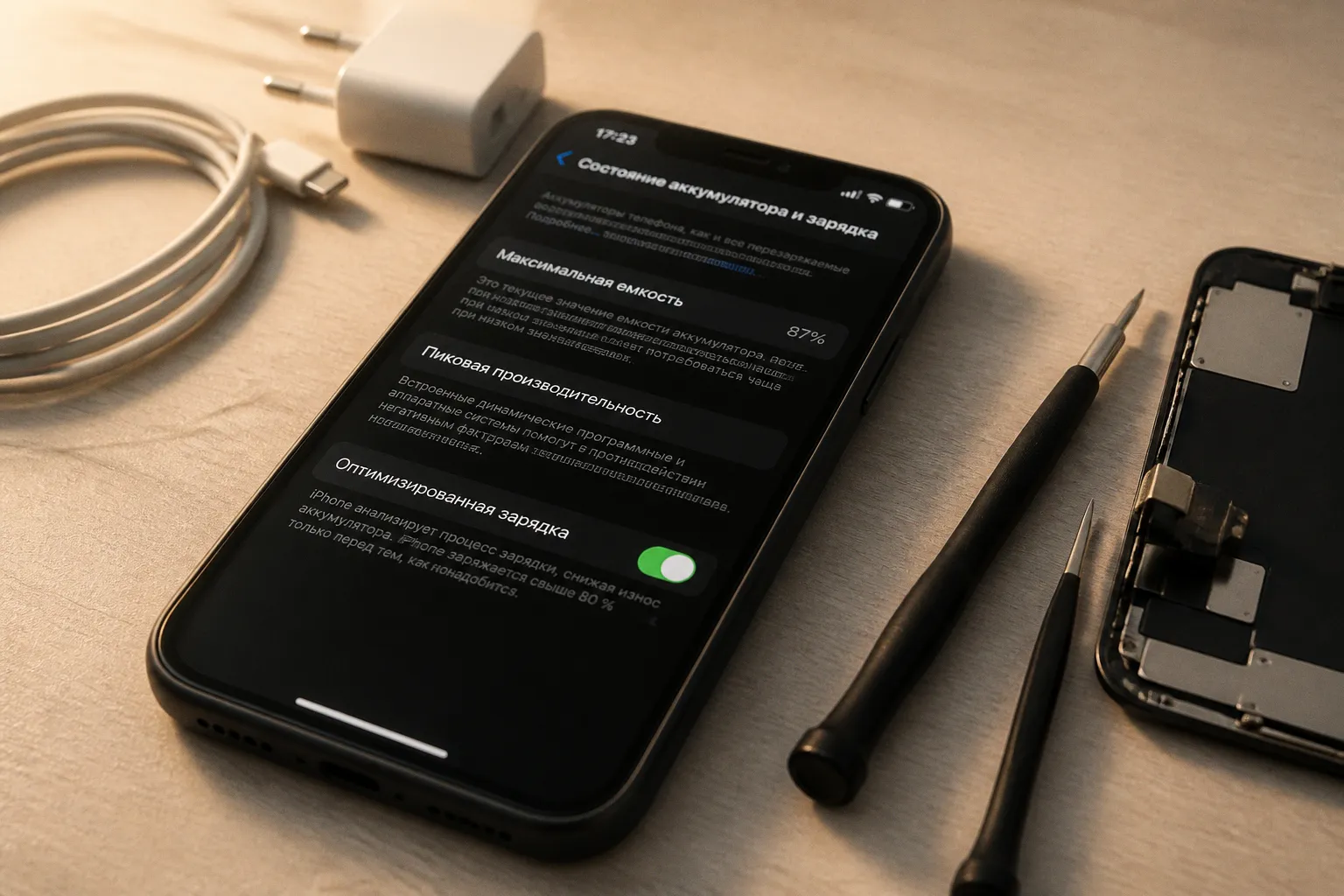
Часть расхода формируют процессы, которые пользователь почти не видит: обновление ленты и почты в фоне, постоянная геолокация, синхронизация фотографий, диагностика, автоматические загрузки и работа виджетов. Заводские настройки iOS включают их не случайно — они поддерживают бесшовность экосистемы, быстрый отклик и актуальность данных. Но максимальное удобство не равно максимальной автономности.
Мы получаем типичный компромисс: iPhone готов показать свежий контент до открытия приложения, предложить маршрут еще до ручного запуска карт и синхронизировать данные между устройствами, однако за это платим зарядом аккумулятора и мобильным трафиком. Ручная оптимизация настроек iOS не превращает смартфон в ограниченный телефон, если действовать точечно. Она убирает лишние обращения к сети и датчикам, сохраняя те функции, которые действительно участвуют в ежедневном сценарии.
Почему заводской режим не рассчитан на максимальную автономность
Дефолтные настройки iPhone ориентированы на пользователя, который хочет как можно меньше заниматься конфигурацией. Установили приложение — оно получает стандартный набор разрешений. Включили геолокацию — система и программы могут использовать ее для маршрутов, рекомендаций и автоматизации. Подключили несколько устройств Apple — данные начинают синхронизироваться без ручного запуска каждого процесса.
Такой подход удобен, пока расход энергии остается незаметным. Но на практике набор фоновых задач постепенно расширяется. Мы устанавливаем банковское приложение, маркетплейс, несколько мессенджеров, сервис доставки, фитнес-программу и приложения для умного дома. Каждое из них может обращаться к сети, проверять новые данные или запрашивать координаты. По отдельности эти обращения невелики, но вместе они формируют постоянную нагрузку.
Заводская конфигурация также не знает, какие приложения для нас критичны, а какие открываются раз в месяц. Для iOS оба класса программ первоначально находятся примерно в одинаковой логике доступа, пока мы не изменим ее вручную. Поэтому сравнение «заводской режим против ручной оптимизации» — это не спор между правильными и неправильными настройками. Речь идет о распределении ресурсов под конкретный сценарий.
| Параметр | Заводской режим | Ручная оптимизация |
|---|---|---|
| Фоновое обновление | Разрешено для широкого набора приложений | Оставлено только нужным программам |
| Геолокация | Доступ предоставлен многим сервисам | Точный доступ сохранен для карт, такси и автоматизаций |
| Уведомления | Максимально оперативные и разнообразные | Критичные уведомления сохранены, второстепенные сокращены |
| Зарядка | Система адаптирует заряд до 100% по привычкам | Можно задать лимит, например 90%, в iOS 18 |
| Аналитика | Диагностические данные отправляются Apple и разработчикам | Передача ограничена или отключена |
| Память | Неиспользуемые приложения могут сгружаться автоматически | Функция контролируется с учетом доступности программ в каталоге |
| Результат | Меньше ручных решений, выше фоновая активность | Больше контроля, ниже лишний расход энергии и трафика |
Главный эффект дает не отключение всего подряд, а сокращение числа процессов, которые работают без понятной для нас задачи.
Автономность iPhone чаще улучшается не после одного радикального переключателя, а после нескольких ограничений, каждое из которых убирает конкретную фоновую операцию.
Фоновые процессы: где проходит граница между экономией и потерей удобства
Основной пункт для настройки находится по адресу: Настройки → Основные → Обновление контента. Здесь можно полностью отключить фоновое обновление или ограничить его для отдельных приложений. В большинстве случаев полный запрет не нужен. Он сделает интерфейс менее актуальным: приложение будет загружать свежие данные только после открытия. Для новостного сервиса, магазина или социальной сети это обычно приемлемо. Для программ, которые участвуют в автоматизациях или должны поддерживать данные между устройствами, ограничение может оказаться заметным.
Мы обычно начинаем не с общей кнопки, а с просмотра списка. Если приложение используется редко, но регулярно получает новые рекомендации, рекламные предложения или обновляет каталог, его фоновую активность можно убрать без серьезных последствий. Если программа нужна для управления домом, синхронизации рабочих задач или передачи данных на часы, ее лучше оставить.
Отключение фонового обновления не блокирует обычные push-уведомления. Это разные механизмы. Push приходит через системную службу доставки, тогда как фоновое обновление позволяет приложению самостоятельно обращаться к сети и заранее подготавливать контент. Поэтому мессенджер может прислать сообщение, даже если его фоновая загрузка ограничена. При этом конкретное поведение зависит от самого приложения и типа уведомления: нельзя гарантировать одинаковую работу всех сервисов после изменения разрешений.
Какие приложения чаще всего можно ограничить
Практическая логика здесь простая: оставляем фон тем программам, где предварительная загрузка экономит время, а не просто создает ощущение активности.
- Социальные сети и видеосервисы могут обновляться только при открытии. Их контент все равно меняется быстрее, чем пользователь успевает его просмотреть.
- Маркетплейсы и приложения магазинов редко требуют постоянной фоновой синхронизации. Уведомления о заказе при этом можно оставить отдельно.
- Новостные агрегаторы не нуждаются в полном фоновом доступе, если важные события приходят через push.
- Почтовые клиенты лучше настраивать с учетом рабочего ритма. При редкой проверке почты ручная загрузка или увеличенный интервал разумнее постоянной синхронизации.
- Фитнес-приложения нельзя оценивать только по названию. Если сервис записывает тренировку или маршрут, ограничение геолокации и фоновой работы может нарушить сам сценарий.
- Умный дом и корпоративные приложения требуют отдельной проверки. Их фоновые обращения могут быть связаны не с контентом, а с автоматизацией и безопасностью.
После изменения разрешений полезно несколько дней посмотреть на поведение устройства, а не делать вывод по одному проценту заряда. iOS перераспределяет нагрузку, приложения могут выполнить отложенную синхронизацию при следующем запуске, а расход зависит от сигнала сети, яркости экрана и температуры.
Геолокация расходует заряд не только в картах
Настройки геолокации находятся в разделе Настройки → Конфиденциальность и безопасность → Службы геолокации. Здесь важно различать три уровня доступа: запрет, разрешение только при использовании и постоянный доступ в фоне. Для большинства программ второй вариант является достаточным.
Карты, навигаторы, сервисы такси и приложения для поиска устройств действительно используют координаты по назначению. Но доступ «Всегда» для магазина, редактора фотографий или приложения с рецептами редко оправдан. Если программа не строит маршрут и не запускает автоматизацию по месту, постоянное отслеживание создает лишнюю активность.
Отдельно стоит проверить системные службы в нижней части меню геолокации. Геопредложения, улучшение карт и другие функции могут быть полезны экосистеме в целом, но не всегда нужны конкретному пользователю. Их ограничение снижает число обращений к GPS-модулю и сопутствующей обработке данных. При этом не следует отключать службы механически: поиск устройства, экстренные функции и автоматизации могут опираться на системное определение местоположения.
Есть и промежуточный вариант — отключить точную геопозицию для приложений, которым достаточно примерного района. Сервис погоды или рекомендаций не всегда должен знать координаты до конкретного дома. Для навигации такая настройка, наоборот, ухудшит отклик и точность маршрута.
Режим энергосбережения: эффективный, но не универсальный
Режим энергосбережения — наиболее быстрый инструмент, когда заряд уже снижается, а доступа к розетке не будет. iOS предлагает включить его при 20% заряда, а отдельное предупреждение появляется и на более низком уровне, около 10%. При активации система ограничивает фоновые обновления, проверку почты, часть визуальных эффектов и некоторые автоматические процессы. Функция «Привет, Siri» также может быть отключена.
В реальном сценарии режим способен дать до трех часов дополнительной работы, но это не постоянная прибавка для каждого iPhone. Итог зависит от модели, состояния аккумулятора, качества мобильной сети, яркости дисплея и того, чем мы занимаемся. Во время чтения текста эффект будет одним, при съемке видео или навигации — другим.
Слабое место режима энергосбережения связано не с самим ограничением, а с тем, что пользователь иногда включает его слишком поздно. Если активировать функцию на последних процентах, она уменьшит текущую нагрузку, но не отменит уже выполненные фоновые процессы. Для длительного рабочего дня разумнее включить ее заранее, когда понятно, что зарядить смартфон в ближайшее время не получится.
При этом постоянно держать iPhone в энергосберегающем режиме тоже не всегда удобно. Мы получаем более редкую синхронизацию и менее плавное выполнение второстепенных операций. Для смартфона, который используется как рабочий инструмент с календарем, почтой и быстрыми уведомлениями, это может снизить ощущение бесшовности сильнее, чем сэкономить заряд.
Зарядка: лимит важнее, чем постоянное ручное отключение
Оптимизация настроек iOS касается не только текущего расхода, но и долгосрочного состояния батареи. Функция «Оптимизированная зарядка аккумулятора» анализирует привычки пользователя и может приостановить зарядку на 80%, чтобы завершить ее до 100% ближе к обычному времени снятия iPhone с зарядки. Это особенно заметно при ночном подключении.
Логика функции рассчитана на сценарий, в котором телефон долго остается подключенным к питанию. Постоянное удержание заряда на максимальном уровне не является единственной причиной износа аккумулятора, однако уменьшение времени, проведенного на 100%, помогает снизить нагрузку на батарею. Система не всегда активирует завершение зарядки сразу: ей требуется накопить данные о распорядке пользователя.
В iOS 18 появился более прямой контроль — лимит зарядки. В зависимости от модели можно задать предел, например 90%, после которого зарядка прекращается. Это другой сценарий, чем оптимизированная зарядка: пользователь заранее выбирает верхнюю границу, а не рассчитывает на прогноз системы.
| Сценарий | Что выбрать | Почему |
|---|---|---|
| iPhone заряжается ночью и утром обычно снимается с кабеля | Оптимизированную зарядку | Система пытается завершить заряд ближе к привычному времени |
| Смартфон почти весь день подключен к питанию | Лимит зарядки | Верхняя граница предотвращает постоянное удержание на 100% |
| Впереди поездка или длинный день без розетки | Временный заряд до 100% | Автономность в конкретный день важнее долгосрочного режима |
| Заряд нестабилен, а устройство активно используется | Сначала анализ расхода | Лимит не устранит фоновые процессы и плохой сигнал сети |
| Аккумулятор уже заметно изношен | Оптимизация плюс сервисная диагностика | Ограничения продлят ресурс, но не восстановят емкость |
Отключать оптимизированную зарядку только потому, что iPhone несколько раз остался на 80%, не стоит. Это ожидаемое поведение функции, а не ошибка. Если нам нужен полный заряд к определенному времени, система должна понимать привычный график, а в нестандартном сценарии можно временно использовать обычную зарядку.
Здесь полезно разделять две задачи: сохранить доступный процент сегодня и замедлить деградацию батареи на длинной дистанции. Режим энергосбережения решает первую, лимит и оптимизированная зарядка — вторую.
Скрытый расход трафика: аналитика и диагностика
В разделе Настройки → Конфиденциальность и безопасность → Аналитика и улучшения находятся параметры отправки диагностических отчетов Apple и разработчикам. Эти данные помогают производителям находить сбои и улучшать продукты, но их передача требует сетевых обращений и иногда происходит в фоне.
Если приоритетом являются автономность и экономия мобильного трафика, передачу аналитики можно ограничить. Экономия не будет сопоставима с отключением постоянной геолокации или тяжелого фонового контента, однако это один из элементов общей оптимизации. Важнее другое: после изменения настройки мы уменьшаем количество фоновых операций, которые не связаны непосредственно с нашими задачами.
Не следует смешивать аналитику с уведомлениями, резервным копированием или синхронизацией фотографий. Отключение диагностических отчетов не должно рассматриваться как универсальная команда «запретить передачу данных». Каждый раздел отвечает за свой процесс, и проверять их нужно отдельно.
Особого внимания требуют приложения, связанные со здоровьем. Они могут обмениваться данными с «Здоровьем», часами и медицинскими сервисами, поэтому ограничения стоит вводить после понимания конкретной цепочки синхронизации. Если программа используется вместе с медицинским обследованием, полезно заранее разобраться, как выбирать комплекс анализов под конкретные симптомы, а уже затем решать, какие фоновые разрешения ей действительно необходимы. В этом сценарии потеря данных тренировки или измерений может оказаться важнее небольшой экономии заряда.
«Сгружать неиспользуемые»: экономия памяти с побочным эффектом
Функция «Сгружать неиспользуемые» в App Store удаляет редко используемое приложение, сохраняя его документы и данные. Иконка при этом остается на экране, а повторная загрузка выполняется при следующем запуске, если приложение доступно в магазине.
Для устройств с небольшим накопителем функция удобна: память освобождается автоматически, а данные не обязательно теряются. Но у такого решения есть ограничение, которое часто обнаруживается слишком поздно. Если программу удалили из каталога, восстановить ее обычной повторной загрузкой не получится. Это особенно актуально для старых банковских клиентов, специализированных корпоративных приложений, локальных сервисов и программ, которые разработчик прекратил поддерживать.
С точки зрения батареи автоматическая сгрузка почти не дает прямой экономии. Она работает с памятью, а не с основным источником фонового расхода. Поэтому включать ее следует из-за дефицита места, а не как часть настройки айфона для энергосбережения.
Перед активацией мы просматриваем список приложений и задаем себе простой вопрос: сможем ли мы получить эту программу снова, если она понадобится через полгода? Если ответ неочевиден, автоматическое удаление лучше не использовать. Для освобождения нескольких гигабайт безопаснее удалить очевидный временный контент — офлайн-видео, крупные файлы и дубликаты фотографий.
Уведомления и экран: экономия, которую видно сразу
Фоновые процессы часто обсуждают отдельно от дисплея, хотя экран в большинстве сценариев остается главным потребителем энергии. Если мы оптимизируем сетевые обращения, но оставляем десятки рекламных уведомлений, постоянную активацию экрана и яркость без адаптации, результат будет ограниченным.
В разделе Настройки → Уведомления стоит убрать не сами сообщения, а лишние поводы включать дисплей. Магазины, игры, сервисы скидок и социальные сети могут присылать новости, акции и рекомендации, которые не требуют немедленного отклика. Для рабочих приложений, банковских операций, такси и мессенджеров правила будут другими.
Полезно использовать сводку уведомлений, если сервис не требует мгновенной реакции. Тогда сообщения группируются и приходят в выбранное время, а iPhone реже включает экран и не создает постоянный поток микрособытий. Но для календаря, двухфакторной авторизации и рабочих чатов такая схема может быть неудобна.
Автоматическая яркость в большинстве случаев лучше ручного максимума. Высокая яркость на улице оправдана, но удерживать ее после возвращения в помещение бессмысленно. Дополнительный расход формируют и визуальные эффекты, особенно если устройство уже работает в режиме энергосбережения. Здесь мы не получаем драматического скачка автономности от одного переключателя, зато убираем ежедневную мелкую нагрузку.
Что дает наибольший эффект в реальном сценарии
Если рассматривать айфон настройки устройства как систему, а не набор случайных кнопок, приоритеты выглядят так:
1. Сначала находим приложения с постоянной геолокацией. Доступ «Всегда» оставляем картам, такси, поиску устройства и автоматизациям, где он действительно участвует в задаче.
2. Затем сокращаем фоновое обновление. Убираем его у сервисов, которые нужны только при открытии и не должны заранее загружать ленту.
3. После этого пересматриваем уведомления. Ограничиваем рекламные и второстепенные события, сохраняя сообщения, которые требуют оперативного действия.
4. Настраиваем зарядку под распорядок. Для ночного сценария подходит оптимизированная зарядка, для постоянного питания — лимит, доступный в iOS 18.
5. Проверяем аналитические отправки и системные службы. Их отключение не заменяет базовую оптимизацию, но сокращает лишний трафик.
6. Оцениваем приложения, которым нужен непрерывный обмен данными. Не стоит ограничивать фитнес-трекинг, умный дом или рабочую синхронизацию только ради формального снижения активности.
7. Смотрим статистику аккумулятора после изменений. Иначе невозможно понять, помогла ли настройка или совпала с периодом более легкого использования смартфона.
Оценка в 25–30% экономии заряда возможна при сочетании ограничений фоновых обновлений и ненужной геолокации, но это не гарантированный показатель для любой модели. Точный результат зависит от набора приложений и профиля использования. Если iPhone постоянно работает в слабой сети, снимает видео, раздает интернет или используется с высокой яркостью, ручная оптимизация отдельных меню не компенсирует такую нагрузку.
Настройка эффективна только тогда, когда сохраняет рабочий сценарий. Если после нее мы пропускаем сообщения, теряем маршрут или вручную запускаем десяток процессов, экономия превращается в дополнительную операционную нагрузку.
Когда ручная оптимизация начинает мешать
У ограничений есть предел. Полный запрет фонового обновления, геолокации и уведомлений может улучшить цифры в статистике, но одновременно разрушить логику экосистемы. iPhone перестает заранее подготавливать данные, часы получают информацию с задержкой, автоматизации запускаются менее предсказуемо, а приложения при открытии дольше загружают содержимое.
Особенно осторожно нужно обращаться с программами, которые работают не как обычные каталоги, а как связующие элементы. Это трекеры местоположения, менеджеры паролей, приложения для двухфакторной авторизации, клиенты умного дома, корпоративные системы и сервисы синхронизации между устройствами. Их ценность как раз в том, что они реагируют до ручного запуска.
Не стоит отключать геолокацию у приложения только потому, что оно редко отображает карту. Иногда координаты нужны для автоматического запуска сценария, определения часового пояса или фиксации события. В таких случаях лучше заменить постоянный доступ на разрешение «При использовании», если это не нарушает функцию, и проверить результат в течение нескольких дней.
Также не нужно ориентироваться только на количество процентов, которое исчезло за час. Статистика аккумулятора показывает последствия, но не всегда сразу объясняет причину. Быстрый расход может быть связан с плохим покрытием сети, перегревом, восстановлением из резервной копии, активной синхронизацией фотографий или установкой обновления. Смена настроек поможет, если мы ограничиваем реальный источник нагрузки, а не случайный пункт меню.
Итог: заводская конфигурация для бесшовности, ручная — для контроля
Заводской режим iOS подходит пользователю, которому важнее автоматическая синхронизация и отсутствие ручных решений. Он обеспечивает широкую интеграцию между приложениями и устройствами, быстро доставляет уведомления и поддерживает актуальность контента. Его слабая сторона — лишняя фоновая активность, которую система не может оценить с учетом личных приоритетов.
Ручная оптимизация настроек iOS оправдана, когда iPhone используется интенсивно, заряд приходится экономить в течение всего дня, а мобильный трафик ограничен. Наибольший эффект дают не экстремальные ограничения, а точная настройка фонового обновления, геолокации, уведомлений и зарядки. В iOS 18 к этому добавился понятный лимит заряда, который удобнее для пользователей с постоянным доступом к питанию.
Мы видим здесь не соревнование между «правильной» и «неправильной» конфигурацией. Это настройка интерфейса и датчиков под реальную жизнь. Оставляем автоматизацию там, где она экономит время, и отключаем процессы, которые лишь создают фоновую активность. В результате iPhone не становится менее функциональным — он начинает выполнять меньше незаметной работы, которая конкретному пользователю не нужна.