Видеокарта для игрового ПК: причины падения производительности и потери FPS
Снижение FPS в играх редко объясняется одной причиной. Один и тот же симптом, просадка кадровой частоты на тяжёлой сцене, может появиться из-за температурного или энергетического ограничения GPU…
Виталий Корнеев·Обновлено: 15 октября 2026 г.·10 мин
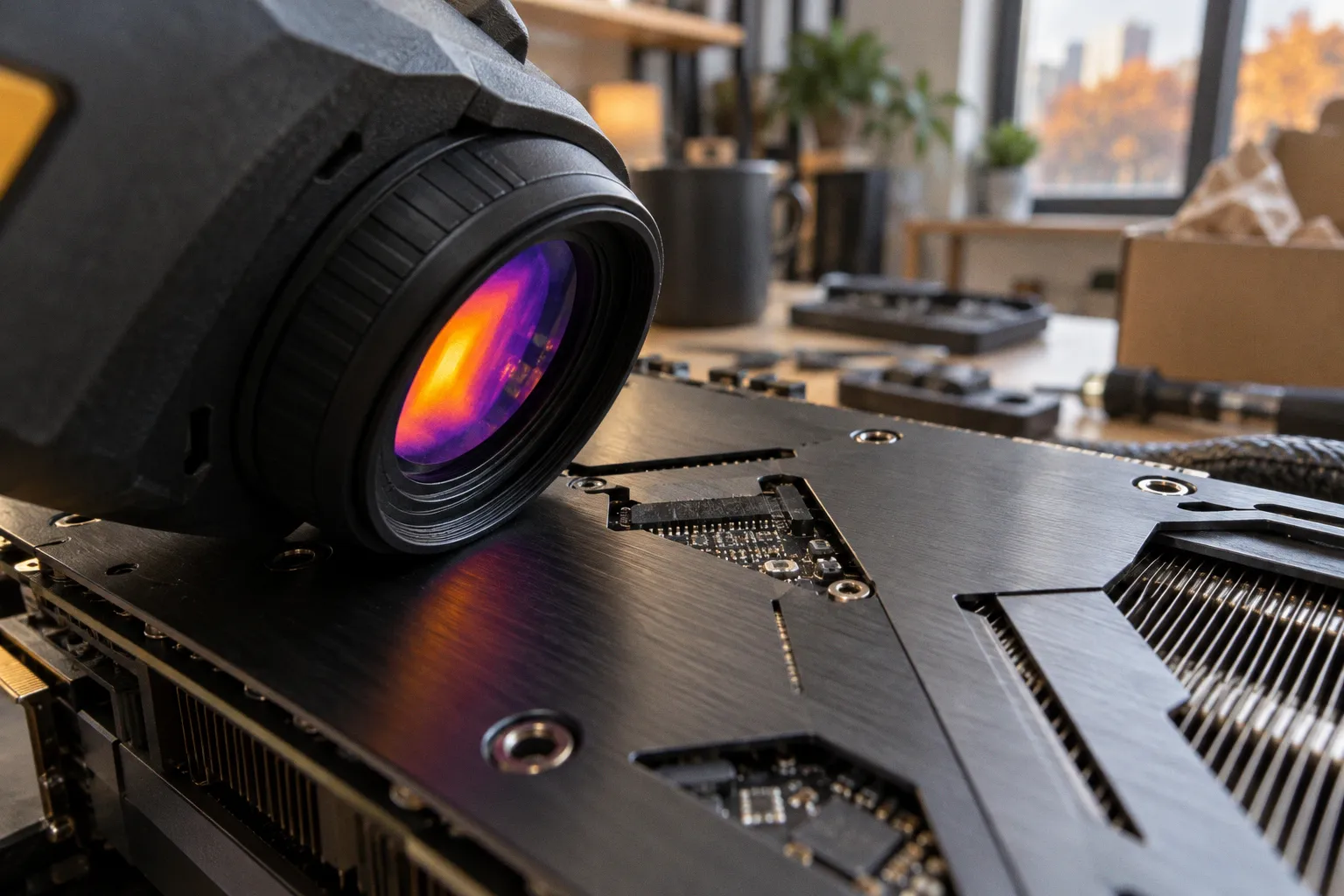
Снижение FPS в играх редко объясняется одной причиной. Один и тот же симптом, просадка кадровой частоты на тяжёлой сцене, может появиться из-за температурного или энергетического ограничения GPU, узкого места на процессоре, выбора встроенной графики вместо дискретной или фоновой нагрузки Windows. Сама по себе цифра FPS не говорит, что именно случилось с видеокартой. Чтобы разобраться, нужны хотя бы частоты, температуры и загрузка компонентов в момент просадки.
Поэтому запрос «видеокарта для игрового ПК падение производительности» не сводится к одному универсальному совету вроде обновления драйвера или чистки от пыли. Важно понять, изменилось ли поведение системы и где именно возникло ограничение. Низкая загрузка GPU, например, может быть нормальной при ограничении кадровой частоты, а может указывать на то, что игра ждёт процессор.
Термальные и энергетические лимиты GPU
При нагреве видеокарта может снижать рабочие частоты, чтобы удерживать температуру в допустимых для неё пределах. Это и называют thermal slowdown или термальным ограничением. Порог зависит от конкретного GPU и прошивки платы. Универсального температурного значения, по которому можно диагностировать любую модель, нет. Кроме того, программы могут показывать разные датчики: температуру кристалла, горячей точки или памяти. Сравнивать их напрямую без понимания, какой именно показатель выведен, рискованно.
Отдельно работает ограничение энергопотребления. Видеокарта не всегда держит максимально возможную частоту: её производительность зависит от заданного производителем платы энергетического бюджета, нагрузки и текущего режима работы. Если GPU достигает Power Limit, частоты могут снижаться и без перегрева. И наоборот, температурное ограничение может влиять на частоту, когда энергетический лимит ещё не достигнут. Эти механизмы способны действовать независимо или одновременно, поэтому заранее определить, какой из них сработает первым, нельзя.
Внешне оба случая похожи: сцена та же, а частота и FPS становятся ниже. Разница видна в сочетании показателей, снятых в одно и то же время. Если температура подходит к указанному для конкретного GPU пределу и одновременно падает частота, стоит разбираться с охлаждением. Если температура остаётся ниже предела, но карта упирается в лимит мощности, это другой сценарий. Само по себе значение температуры без частоты и показателей ограничений не даёт полного диагноза.
Температурный предел зависит от конкретной модели. Одинаковая цифра на двух видеокартах не означает одинаковый режим работы.
Нагрев не всегда означает, что неисправна сама видеокарта. На её температуру влияют поток воздуха в корпусе, работа вентиляторов, состояние радиатора и то, насколько свободно горячий воздух выходит из корпуса. При длительной игровой нагрузке важно смотреть не только на краткий пик температуры, но и на то, как ведут себя частоты и FPS после прогрева. Если просадка появляется через некоторое время, а затем сохраняется, это полезная зацепка для диагностики, но не доказательство конкретной поломки.
Энергетические ограничения тоже не следует трактовать как дефект. Поведение платы зависит от её настроек и режима нагрузки. Попытка сразу увеличить Power Limit может поднять потребление и нагрев, но не устранить первопричину нестабильной работы. Сначала нужно зафиксировать, что именно ограничивает частоту. После этого уже решать, оправданы ли изменения настроек и поддерживает ли их конкретная модель.
Конфликт графических процессоров и настройки производительности в Windows 11
В системе с интегрированной и дискретной графикой игра может запускаться не на том адаптере, на который рассчитывает пользователь. Это особенно заметно на ноутбуках, но встречается и в других конфигурациях. В Windows 11 можно назначить графический процессор для отдельного приложения. После изменения настройки игру следует закрыть и запустить снова: уже работающий процесс может продолжить использовать прежний адаптер.
Низкая загрузка мощной видеокарты в таком случае ещё ничего не говорит о её состоянии. Сначала нужно убедиться, какой GPU действительно обслуживает игру. Посмотреть это можно в диспетчере задач Windows: в разделе производительности отображаются графические процессоры, а на вкладке процессов есть столбцы с данными об их загрузке. Названия GPU и номера, присвоенные им системой, лучше сверить, чтобы не перепутать интегрированный адаптер с дискретным.
Есть и настройки, которые меняют работу игры в оконном режиме. Оптимизация оконных игр в Windows 11 касается приложений DirectX 10 и DirectX 11, запущенных в окне или в режиме без рамки. Она может уменьшить задержку, связанную с выводом изображения, но это не обещание прироста FPS в каждой игре. На DirectX 12 и Vulkan эта настройка не распространяется.
Фоновые задачи дают другой тип помех. Обновления системы, синхронизация файлов, антивирусная проверка или множество программ автозапуска могут загружать процессор и диск. При этом видеокарта не обязательно работает хуже сама по себе. Игра просто получает меньше ресурсов, а результат проявляется в рывках, нестабильной кадровой частоте или долгих подгрузках. Если падение FPS совпадает с активностью фонового процесса, стоит повторить замер после его завершения, прежде чем менять настройки GPU.
Проверять настройки лучше по одной. Если одновременно сменить графический адаптер, режим окна, план питания и параметры драйвера, будет трудно понять, что именно повлияло на результат. Для сравнения нужна одна и та же сцена и сопоставимые условия: одинаковое разрешение, настройки графики и состояние фоновых программ. Иначе разницу между двумя запусками легко принять за эффект настройки, хотя её вызвало изменение нагрузки в игре.
Процессорные ограничения и старые игровые движки
Когда GPU загружен не полностью, причина может находиться на стороне процессора. Некоторые игры и движки особенно чувствительны к производительности одного ядра или потока. Тогда одно ядро CPU может быть занято почти полностью, в то время как общая загрузка процессора выглядит умеренной. Видеокарта получает работу медленнее, чем способна её выполнять, и остаётся недогруженной.
Именно поэтому средняя загрузка CPU мало помогает при поиске узкого места. Нужна загрузка по отдельным ядрам в момент просадки. Если одно или несколько ядер постоянно заняты, а загрузка GPU при этом невысока, вероятно процессорное ограничение. Но и здесь одного показателя недостаточно: важно проверить, не включён ли лимит FPS и не ждёт ли игра загрузку данных с диска.
Ограничение кадровой частоты часто принимают за потерю производительности. В игре может быть установлен frame cap, а V-sync или ограничитель FPS может быть включён в драйвере. Если заданный предел достигнут, видеокарте не нужно обрабатывать больше кадров, поэтому её загрузка падает. Это нормальное следствие ограничения, а не свидетельство того, что GPU не справляется.
Чтобы проверить эту версию, нужно посмотреть настройки игры и панели управления драйвером. Временно отключать синхронизацию и лимит кадров имеет смысл только для диагностического сравнения. Если после этого FPS выше, ограничение было связано с настройкой. Если кадровая частота почти не изменилась, искать причину следует дальше, например в процессорной нагрузке, настройках графики или фоновых процессах.
Низкая загрузка GPU не доказывает неисправность видеокарты. Сначала проверьте лимит FPS, выбранный адаптер и загрузку отдельных ядер процессора.
Старый движок может упираться в производительность одного потока даже на современном многоядерном CPU. В такой ситуации общее число ядер не гарантирует высокий FPS. Снижение разрешения или графических настроек тоже не обязательно поможет: они уменьшают работу для видеокарты, но не устраняют ограничение на стороне процессора. Если загрузка GPU уже невысока, дальнейшее снижение графики иногда почти не меняет частоту кадров.
Инструментальная диагностика: nvidia-smi и мониторинг
Утилита nvidia-smi позволяет получить данные о видеокарте NVIDIA, включая температуру и температурные пороги, доступные для конкретного устройства и версии драйвера. Команда nvidia-smi -q -d TEMPERATURE выводит раздел с температурными показателями: текущими значениями датчиков, если они поддерживаются устройством, и доступными температурными пределами. Состав данных может различаться в зависимости от модели и драйвера.
Эта команда сама по себе не подтверждает, что GPU именно сейчас ограничивает частоту из-за температуры. Показанные пределы помогают понять температурный контекст, но для диагностики активного ограничения нужны данные о частотах и причинах throttling, если устройство и версия драйвера их предоставляют. Для этого в nvidia-smi можно запросить сведения о производительности и причинах ограничения частот; доступные поля зависят от оборудования. Дополнительный мониторинг через утилиту вроде HWiNFO или MSI Afterburner поможет записать показатели во времени и сопоставить их с моментом просадки.
Снимать данные нужно во время игры, а не только на рабочем столе. Короткая проверка в простое не покажет, что происходит после прогрева или в тяжёлой сцене. Для сравнения полезно выбрать участок, который можно повторить: одинаковая сцена, одинаковые настройки и примерно одинаковая длительность нагрузки.
Практичная последовательность выглядит так:
1. Зафиксировать модель видеокарты, версию драйвера и выбранный в Windows графический адаптер.
2. Проверить, не ограничен ли FPS в игре, драйвере или настройках синхронизации.
3. Записать температуру, частоты, загрузку GPU и доступные показатели ограничения частот во время проблемной сцены.
4. Одновременно посмотреть загрузку CPU по отдельным ядрам.
5. Повторить тот же участок после изменения только одного параметра.
Смысл такого подхода не в том, чтобы получить как можно больше строк телеметрии. Важно связать изменения показателей с конкретным моментом. Например, если FPS падает, температура растёт, а частота снижается, это повод исследовать тепловой режим. Если частота меняется при невысокой температуре, нужно проверить данные о лимите мощности и поведение карты под нагрузкой. Если видеокарта загружена слабо, а одно ядро процессора занято почти полностью, вероятнее ограничение на стороне CPU.
Для процессора удобно использовать диспетчер задач Windows или внешний мониторинг. График общей загрузки может скрыть перегрузку одного ядра, поэтому нужно переключить отображение на логические процессоры. На системах с гибридными процессорами также полезно смотреть, где выполняется основной поток игры. Само по себе распределение нагрузки по ядрам не доказывает ошибку планировщика Windows, но помогает понять, почему общая загрузка выглядит низкой при ограниченном FPS.
Данные стоит интерпретировать вместе, а не по одному признаку:
- Высокая температура, снижение частот и совпадающий с этим провал FPS позволяют подозревать температурное ограничение. Сверять нужно с пределами именно этой модели и учитывать, какой датчик показывает программа.
- Температура ниже указанного предела не исключает ограничение по мощности. Для такой версии нужно проверить частоты и доступные показатели Power Limit или причины ограничения.
- Низкая загрузка GPU при высокой загрузке одного ядра CPU указывает на возможное процессорное узкое место, особенно если FPS не упирается в заданный лимит.
- Низкая загрузка GPU при стабильном FPS на установленном пределе обычно объясняется ограничителем кадров или синхронизацией, а не потерей производительности карты.
Если программа мониторинга показывает базовую и текущую частоту, не стоит сравнивать их механически. Рабочая частота GPU меняется в зависимости от нагрузки, температуры, лимитов и настроек платы. У разных моделей различаются и спецификации. Важнее установить, что изменилось относительно нормального поведения этой же системы в той же игре, чем объявлять любую частоту ниже базовой неисправностью.
Почему одной универсальной нормы нет
Единого температурного порога для всех видеокарт, после которого обязательно падает FPS, не существует. Результат зависит от модели GPU, конструкции платы, датчика, условий охлаждения и характера нагрузки. По той же причине нельзя назвать универсальный процент потери кадров из-за пыли, драйвера или процессорного ограничения. Одна игра может упираться в GPU, другая в CPU, а третья будет ограничена настройкой кадровой частоты.
Обновление драйвера иногда исправляет проблемы совместимости или конкретной игры, но само по себе не гарантирует прироста. Чистка системы охлаждения может помочь, если проблема связана с температурой и ухудшенным отводом тепла. При энергетическом ограничении она не обязательно изменит частоты. А замена процессора не устранит троттлинг видеокарты. Решение должно соответствовать измеренной причине, иначе можно потратить время на действие, которое не меняет узкое место.
Если симптомы появились после изменения настроек, полезно вернуть только их к исходному состоянию и повторить проверку. Если падение началось после обновления драйвера, сравнение версий может быть оправдано, но тестировать нужно на той же сцене. Если проблема возникает только в одной игре, это не исключает аппаратную неисправность, но делает важными её настройки, режим вывода и особенности движка.
Задача диагностики не в том, чтобы найти одну цифру, которая объяснит всё. Нужно собрать согласованную картину: что происходило с FPS, частотой GPU, температурой, потреблением и загрузкой CPU в тот же момент. Без этого любые выводы о причине остаются гипотезами.
Когда программной диагностики недостаточно
Если мониторинг не показывает явного ограничения, а FPS продолжает падать, стоит проверить, повторяется ли проблема в других играх и при одинаковых условиях. Артефакты изображения, вылеты драйвера и нестабильность под нагрузкой требуют отдельного внимания. Такие признаки не позволяют автоматически объявить видеокарту неисправной, но и списывать их на обычный frame cap уже нельзя.
После проверки программных причин может понадобиться сервисная диагностика. Не стоит повышать частоты или лимиты мощности наугад, пытаясь компенсировать проблему: если причина в охлаждении или аппаратной нестабильности, дополнительная нагрузка способна ухудшить ситуацию. Порядок упаковки и перевозки платы разобран в материале про особенности транспортировки хрупкой электроники при переезде.
Сначала нужно определить, кто именно ограничивает игру: GPU, процессор, Windows или настройка кадровой частоты. Затем проверить, совпадает ли изменение этого показателя с потерей FPS. Такой замер не гарантирует мгновенного ответа, но заметно надёжнее предположений вроде «карта перегрелась» или «драйвер стал хуже».